🔵【iOS版】 企微批量添加 完整教程
无需越狱!首次使用需配合电脑完成激活,后续使用无需电脑
下载App
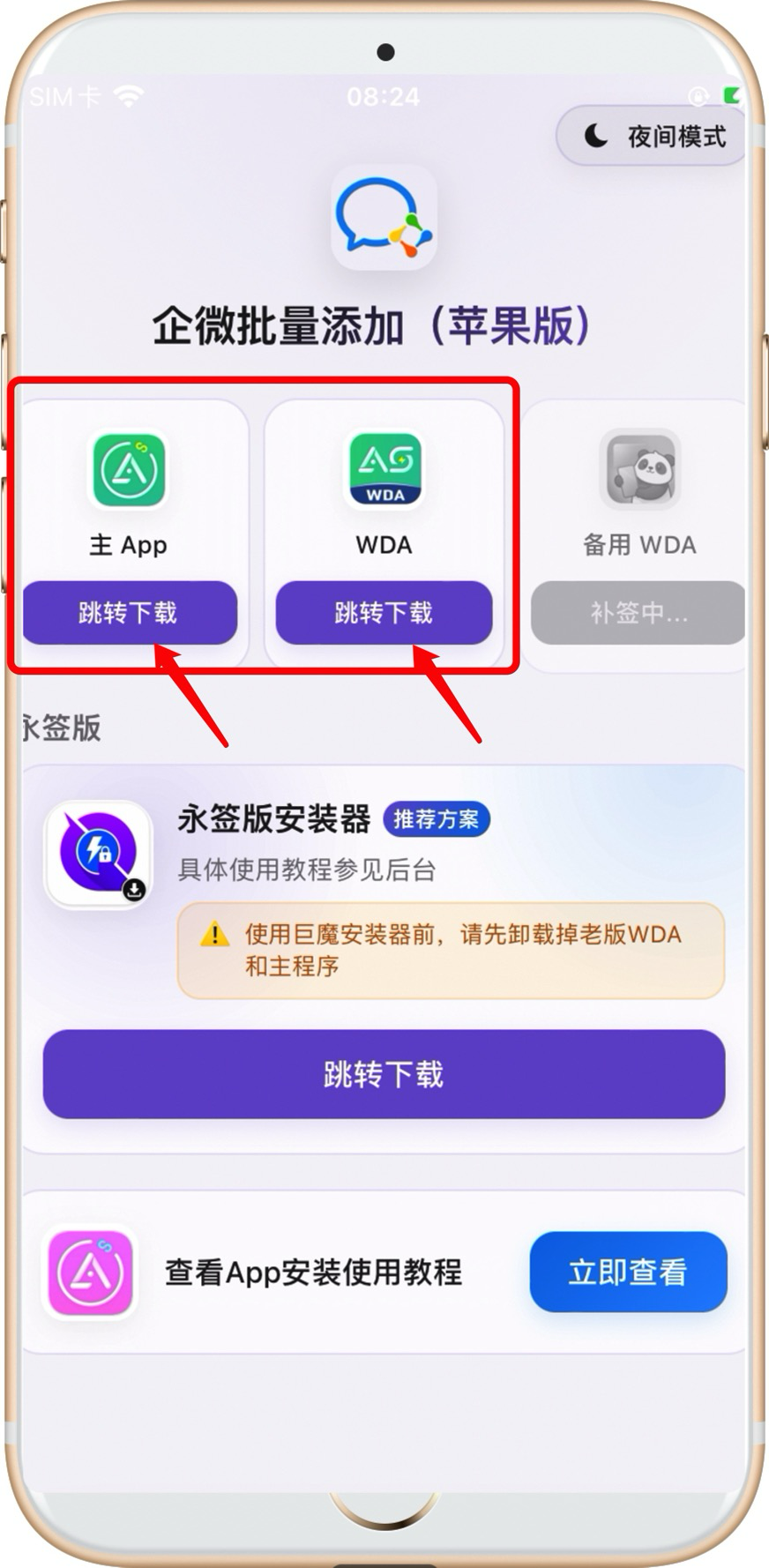
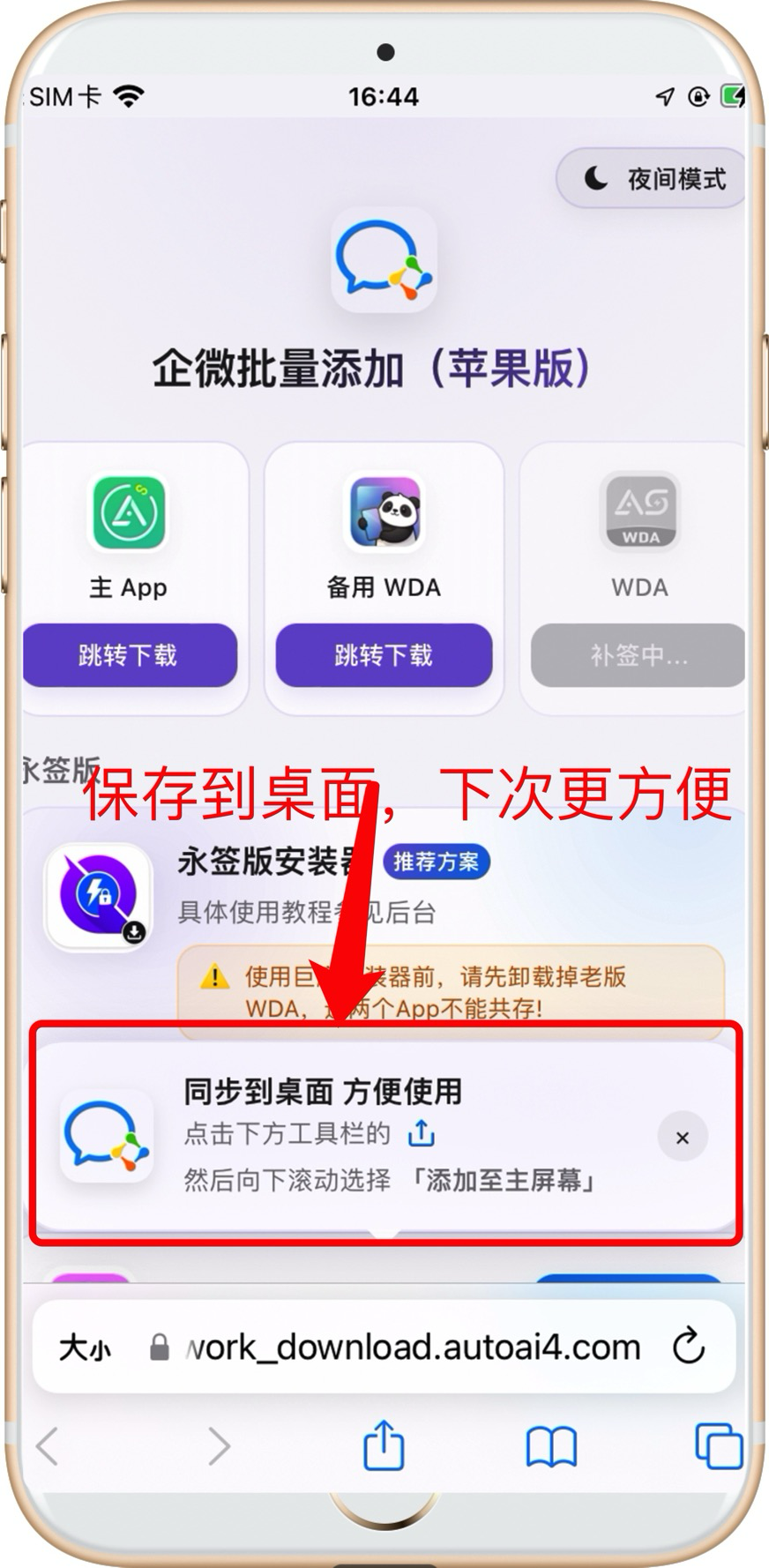
苹果相机扫码即可,打开后,会进入到下载中心, 点击安装 主App、 WDA App 可以将 该下载中心的网址 保存到桌面!方便后续打开,直接下载!(打开该页面后,会指引你如何收藏保存的)

信任企业开发者
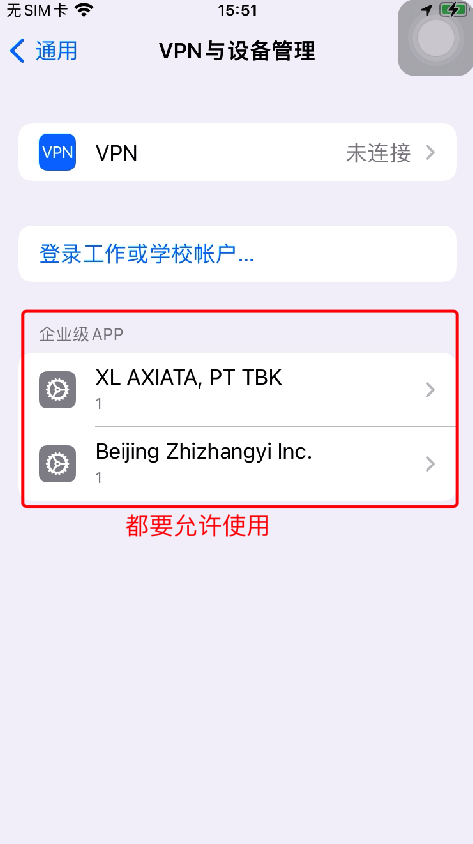
下载到桌面后,还无法直接使用 需要到
设置->通用->VPN与设备管理点击企业级APP中的不可信选项,点击信任两个App就会有两个,都要点一下
激活 WDA 框架
使用 Windows、Mac 电脑都能激活
🍳
前言提示,
可激活
iOS 14.6+的所有设备,iphone6往上均可只需激活一次,激活完毕后 即可拔出手机,后续无需再进行激活
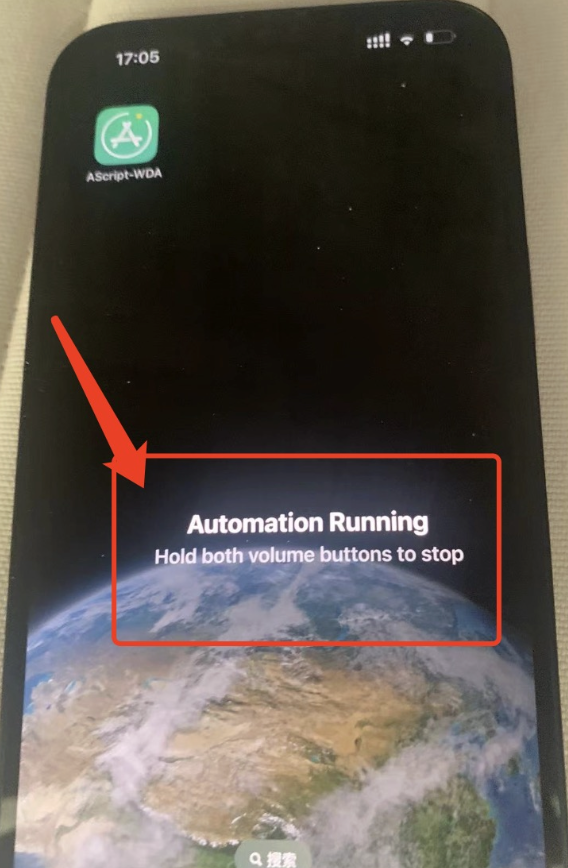
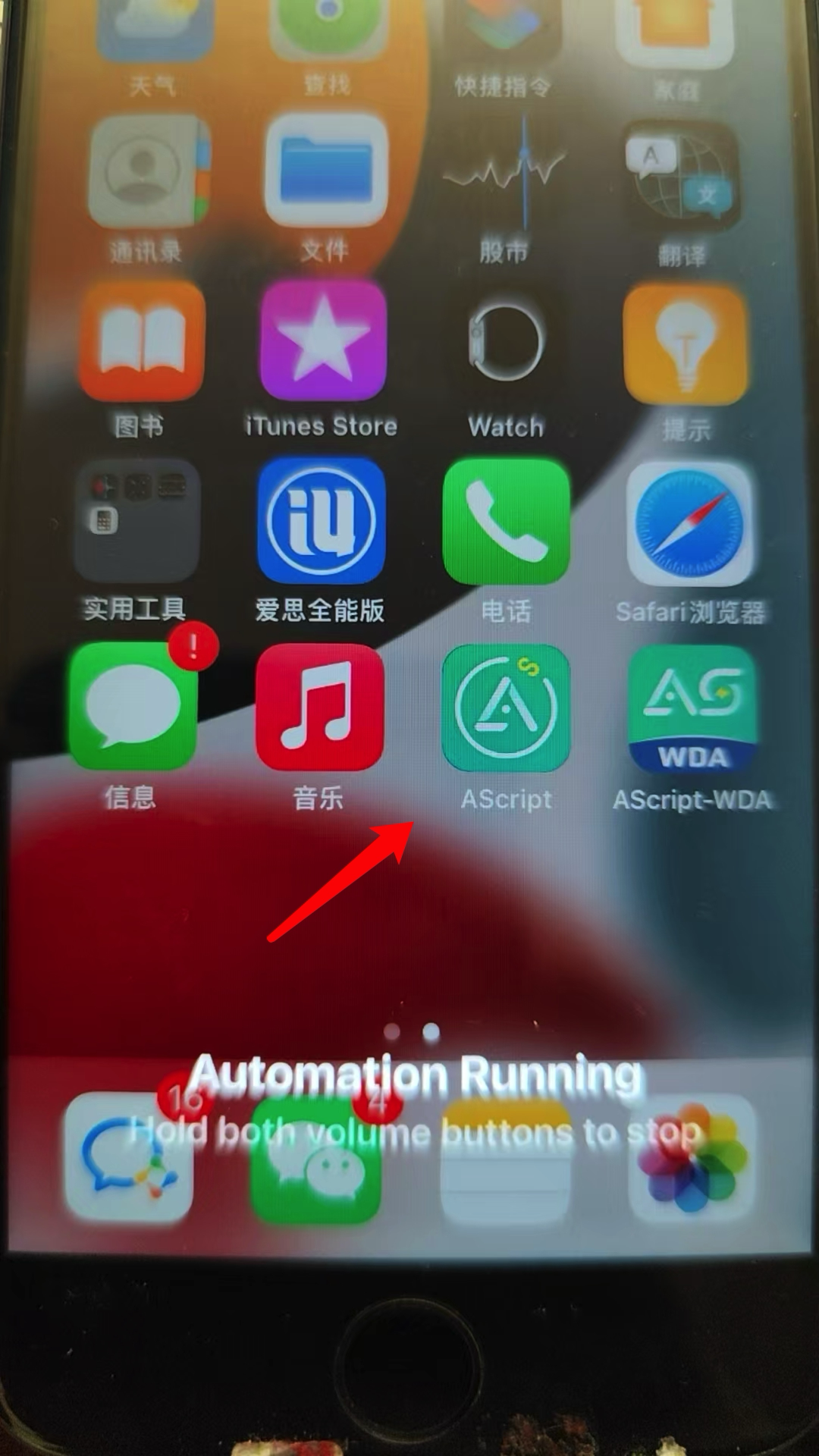
- 只需确保屏幕中出英文现 Automation Running 即可。(如果在使用过程中发现没了,可能是权限被系统杀死了,再次点开WDA App即可,就会出现)
但是关机后失效,需重新激活
详细步骤
将iOS插入电脑,会提示“是否信任此电脑”,需点击信任。
- 必须使用正规数据线,不能劣质,如果激活工具中没有显示任何设备,就可能是线不行、或者没有点击“信任此电脑”
- 线不行的话,可以直接去购买“品胜苹果USB转接数据线”,(USB口-苹果充电口)
电脑下载爱思助手(点击下载),打开爱思助手后,确保爱思助手中显示连上你的手机了
- 安装爱思后,如果提示"此电脑末安装取动程序!", 跟着爱思提示,点击安装下即可
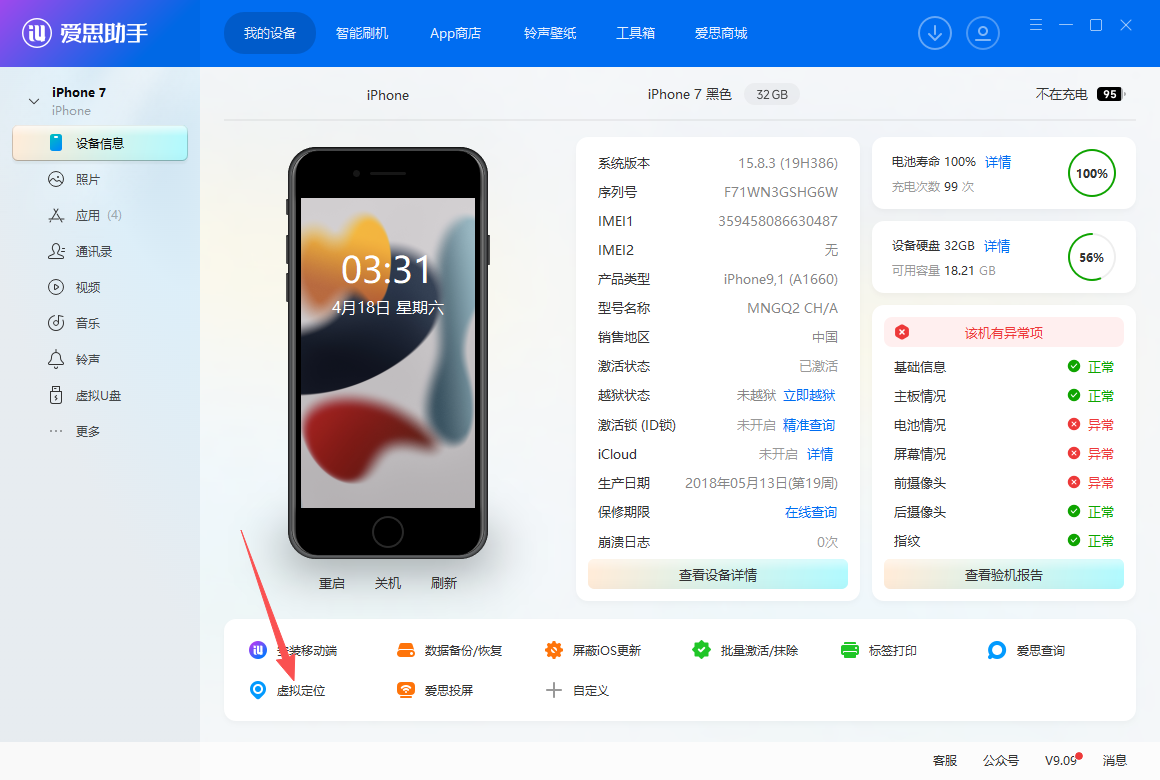
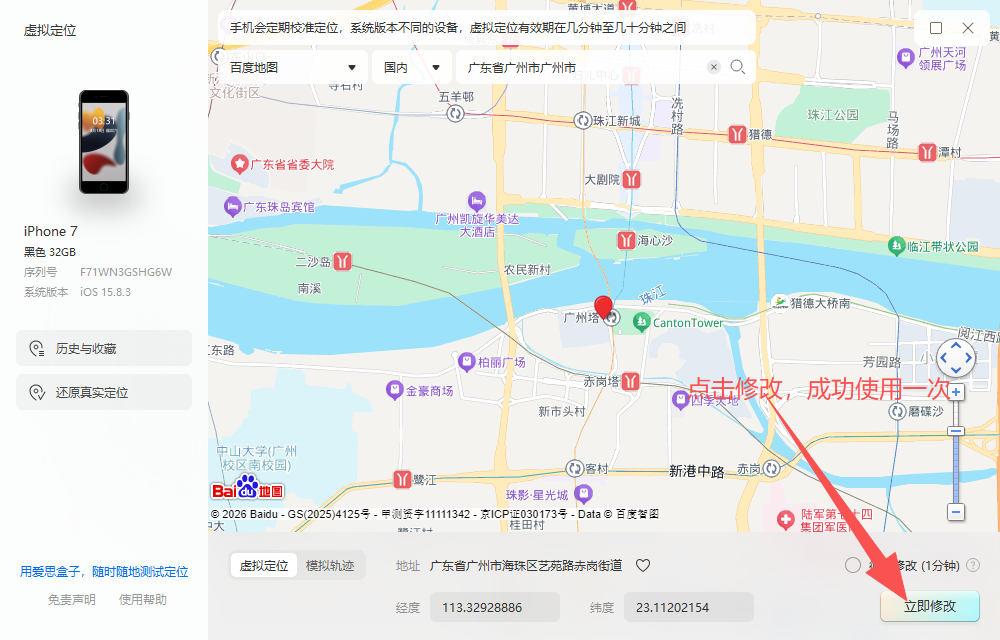
在工具箱中,找到虚拟定位,使用一次,成功定位后,打开手机上的AScript App 即可激活。如何使用虚拟定位可查看 视频教程
- 定位时,如果提示“请开启设备的“开发者模式”, 则需前往手机打开下,教程在这 ✅ iOS 开启开发者模式(苹果8以上需要此步骤)
- 屏幕上出现 Automation Running 则表示激活成功
手机上启动App,设置权限
这后面的步骤就跟Android打开无障碍权限类似了
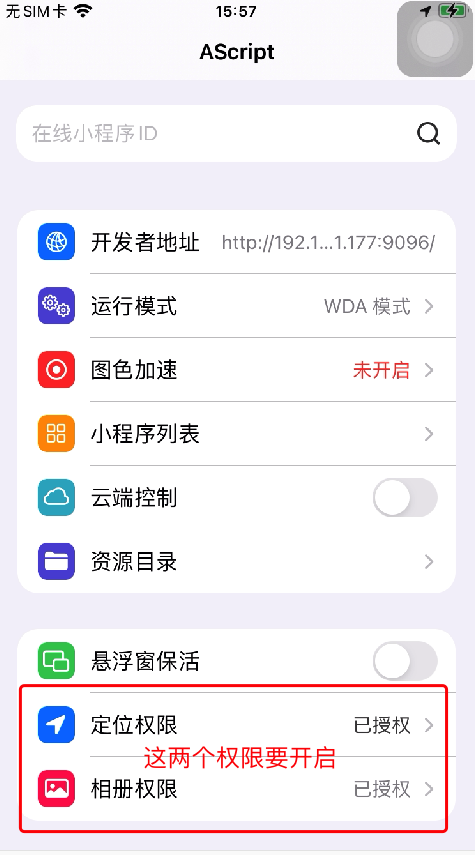
- 打开Ascript App。
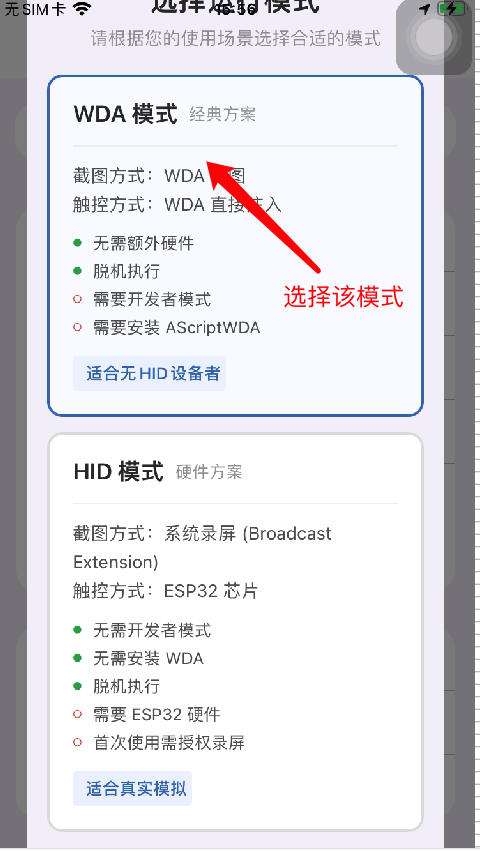
- App会弹出两种模式,选择WDA模式
- 🔥App 提示任何升级,都不要点,直接取消
- 给予App两个权限,定位保活权限、相册权限 (如果没有相册权限忽略即可、蓝牙权限、HID权限都不需要)
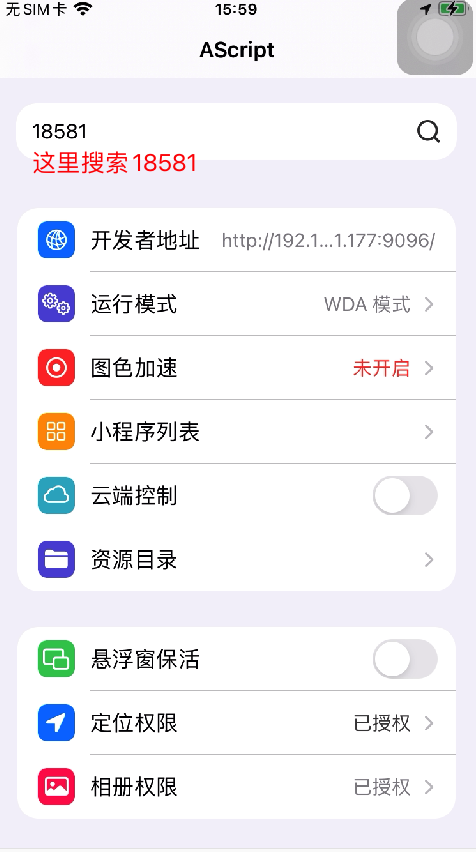
- 搜索18581,进入小程序
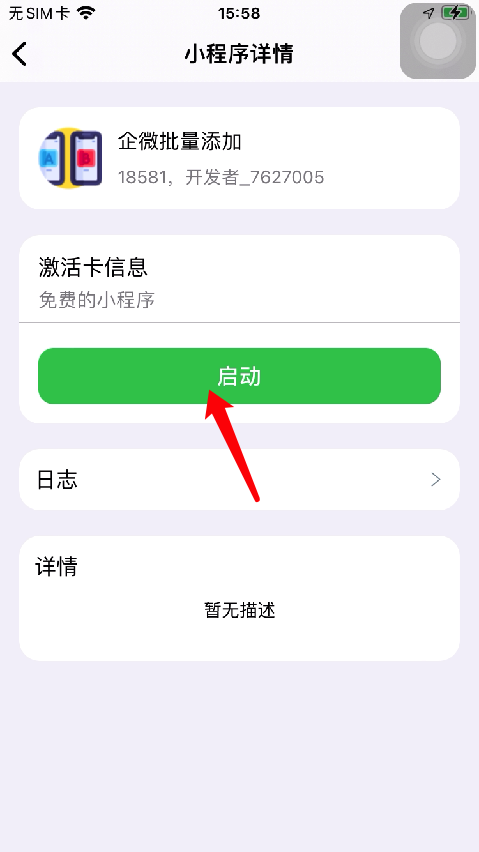
- 输入激活码 或 账号密码 启动。(如需使用后台,请使用账号模式激活登录)
配置步骤
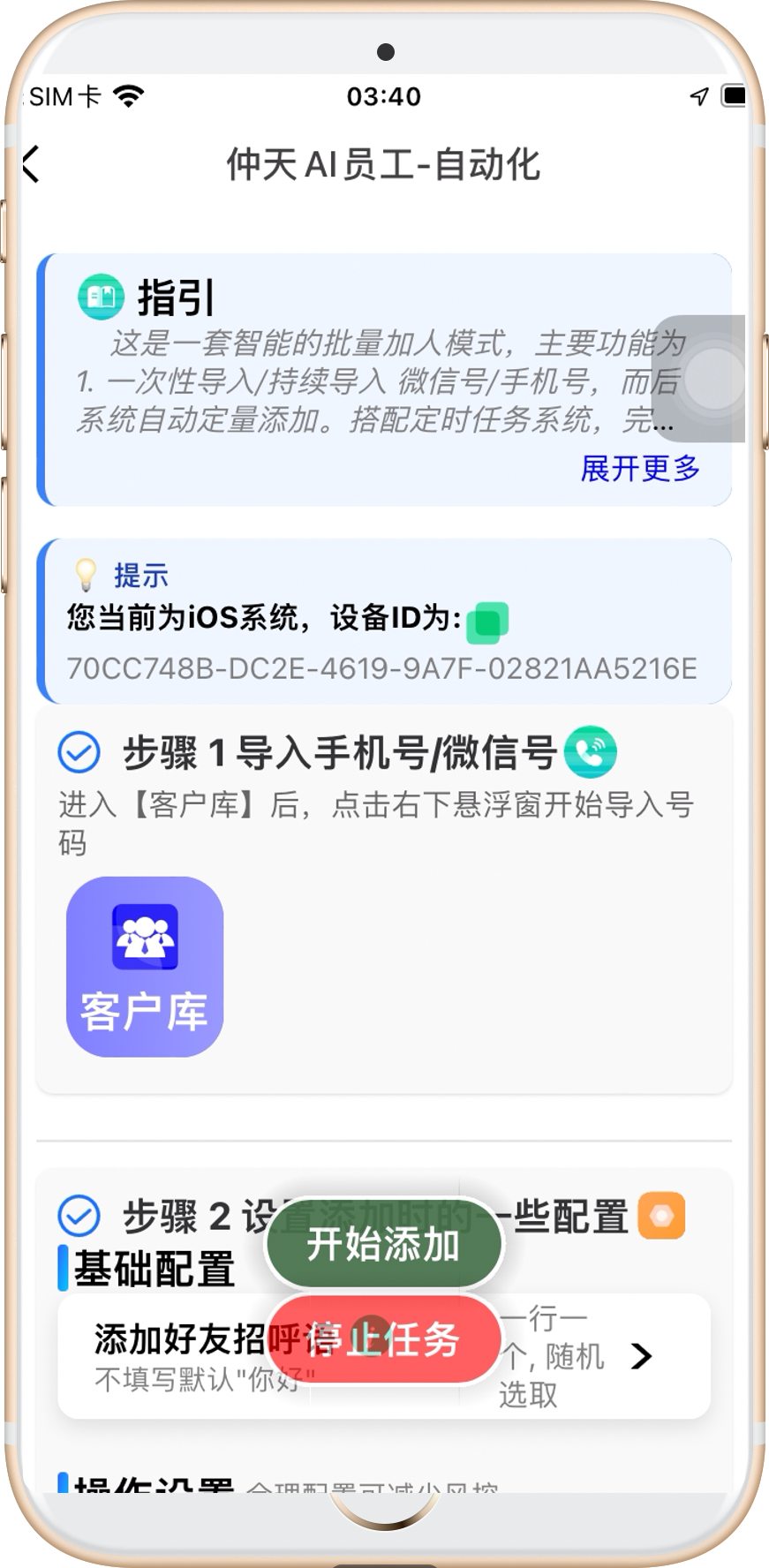
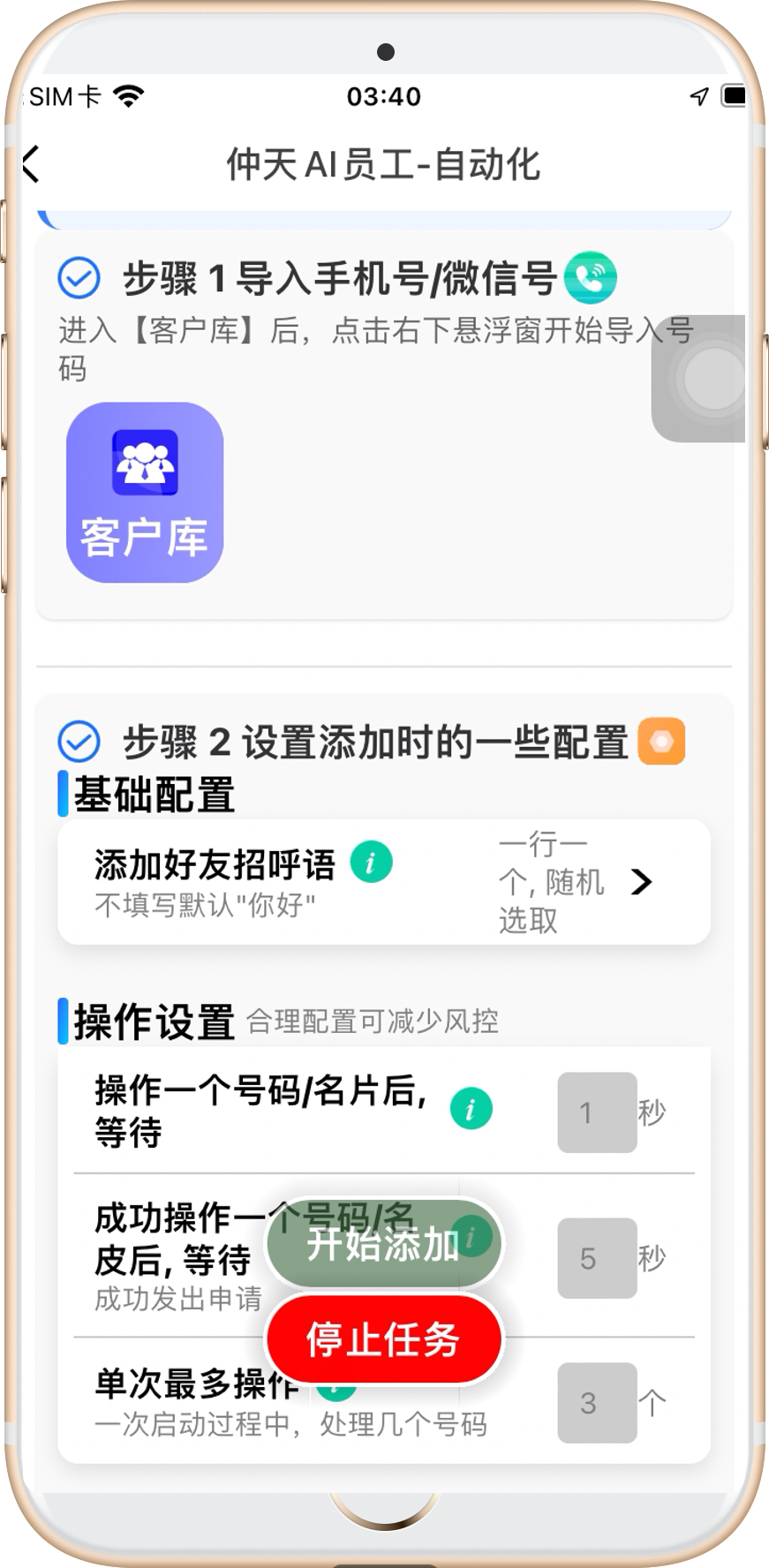
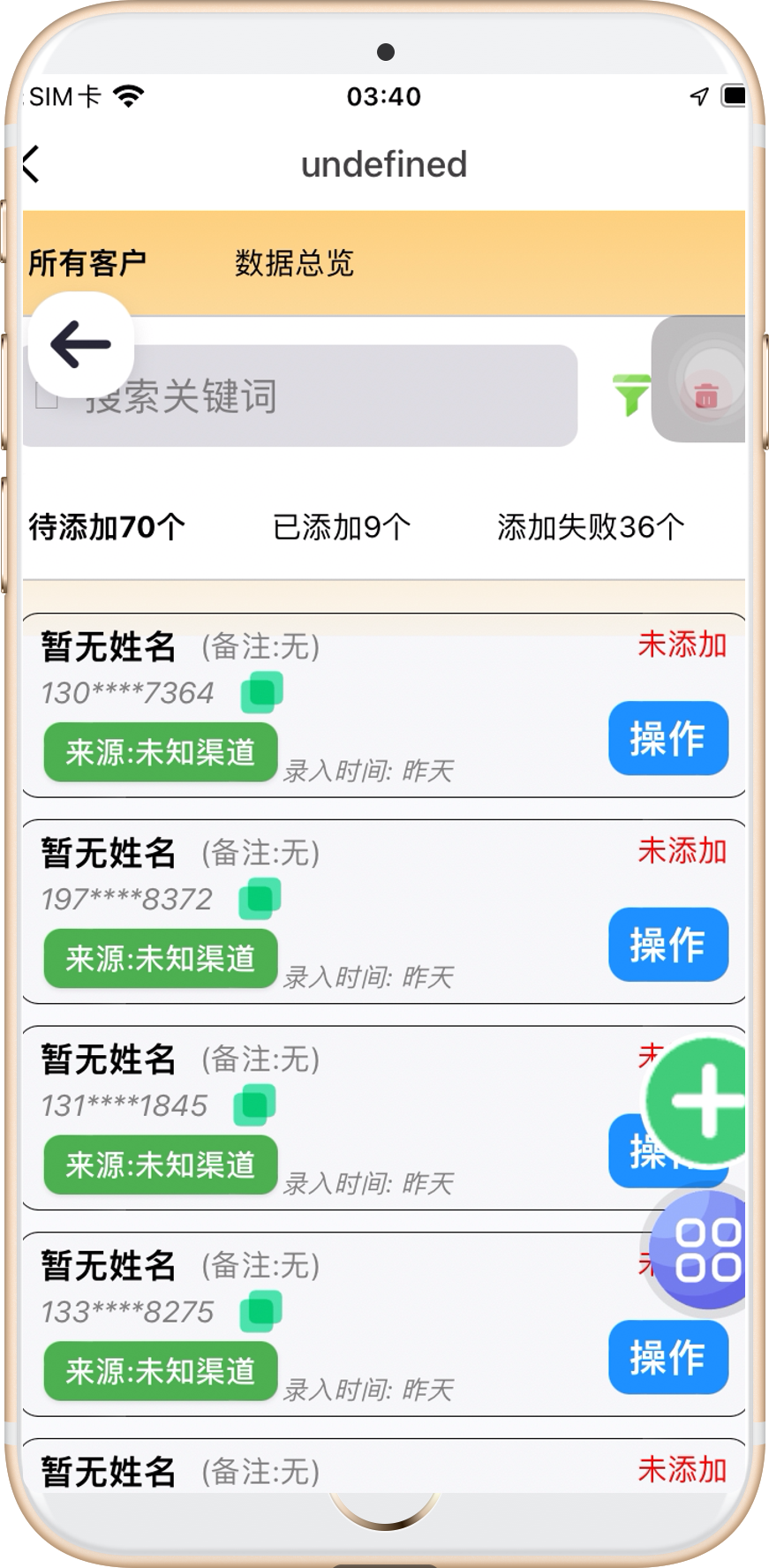
直接启动,即可跳出界面 (🔥App里如果提示升级,都不要点,直接取消即可!!)登录完毕后,同Android一样, 导入号码、配置招呼、启动
⚠️和android不同的地方
- 没有悬浮窗,需要在App界面里启、停
以下非教程,可简单阅读
特性
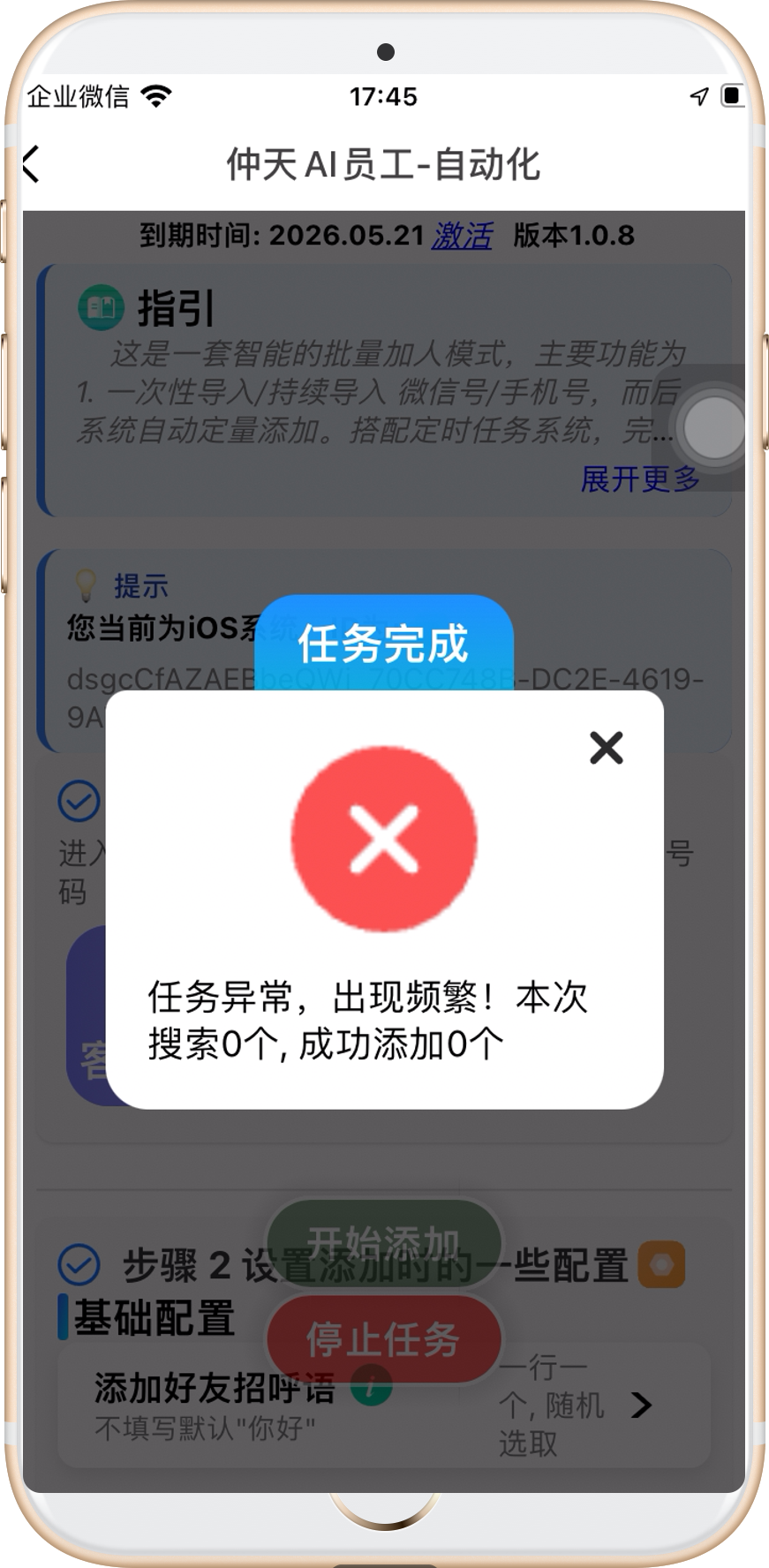
- 频繁自动停止、自动语音播报。(需打开悬浮窗保活,才会有语音)
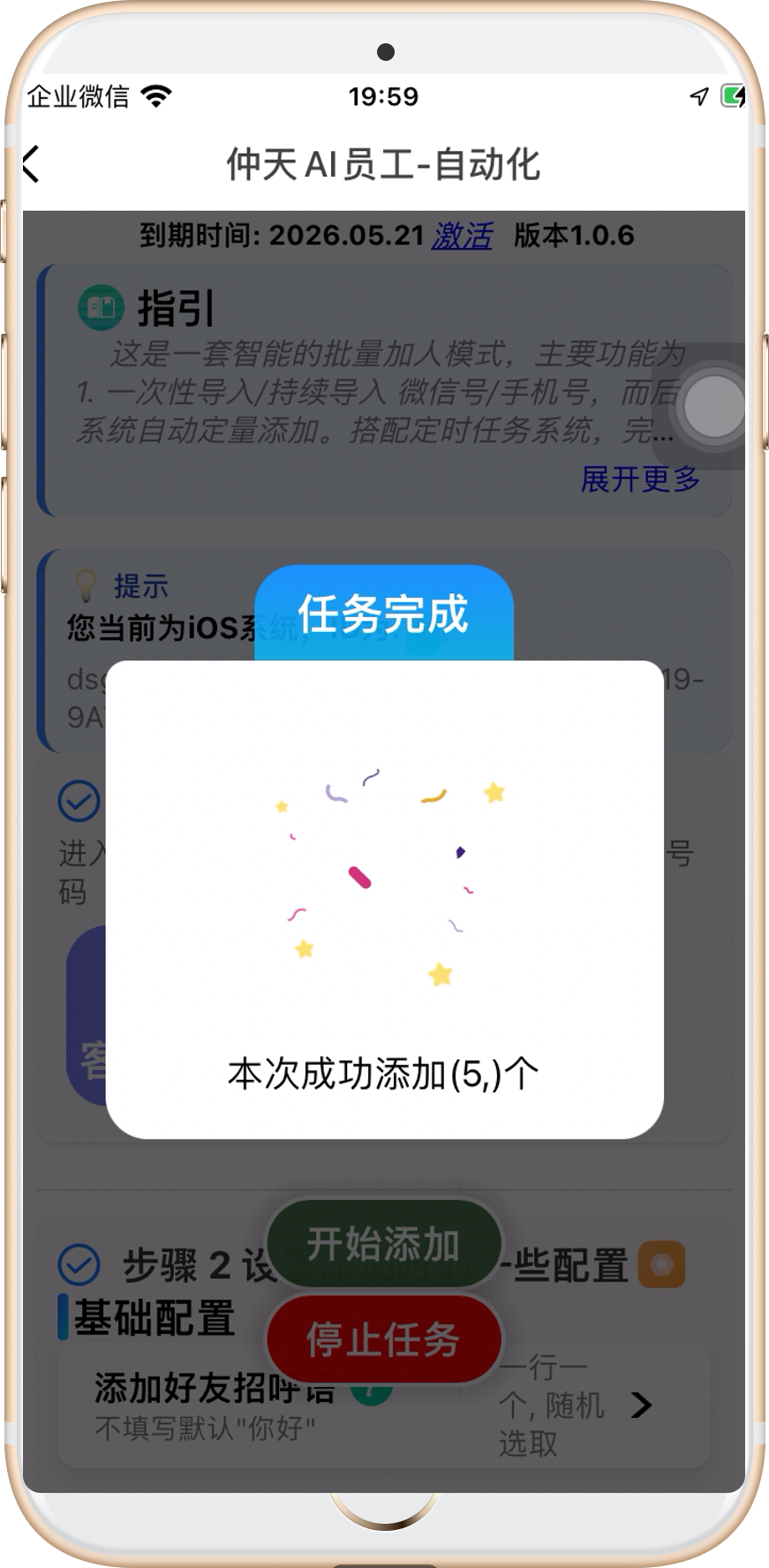
- 任务结果提示
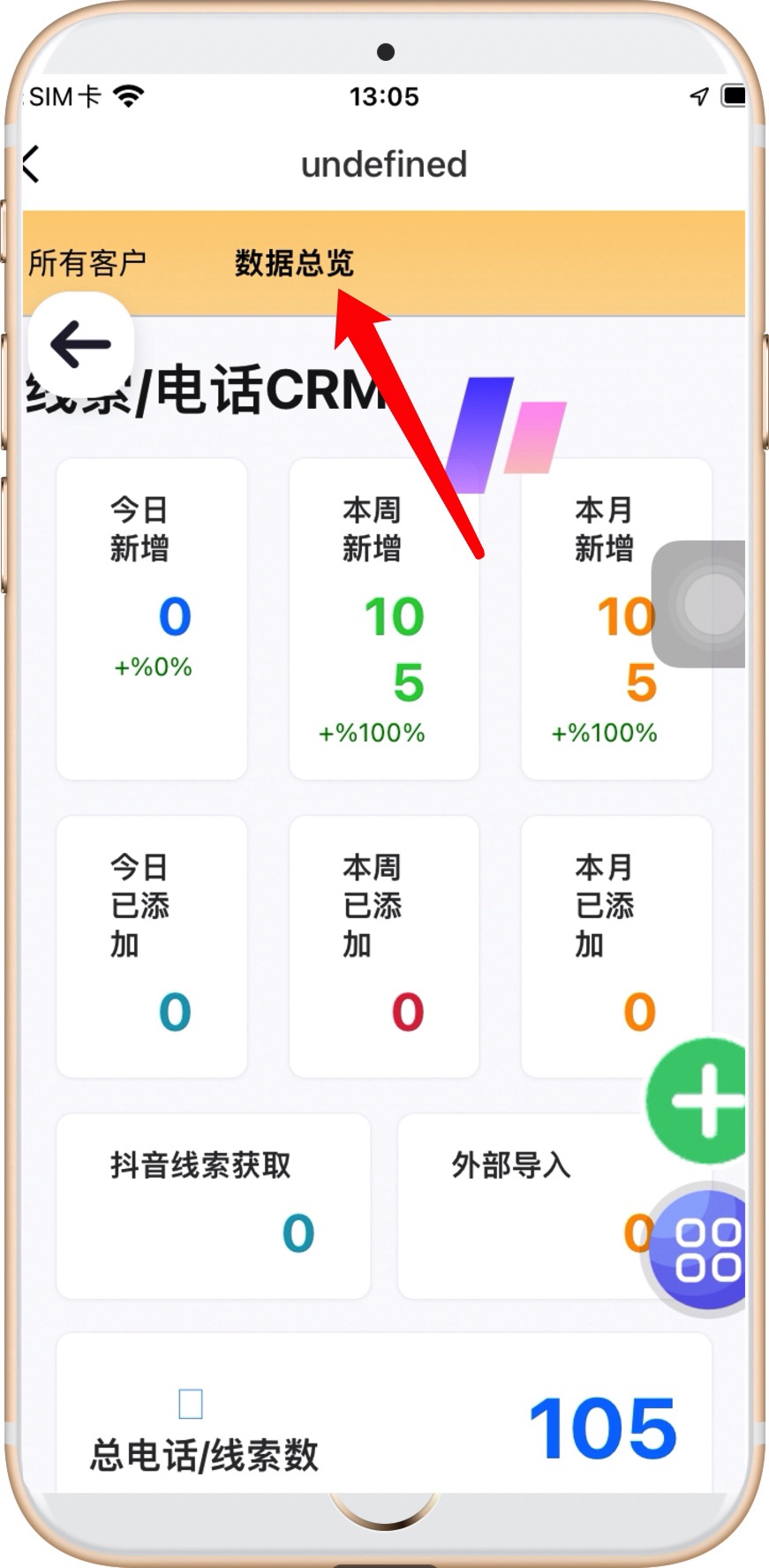
- 大盘统计,本日导入,本日添加
常见问题/注意事项
- 🔥启动后无法执行、没有动作。或者执行起来非常慢
需要开启定位权限(定位保活)
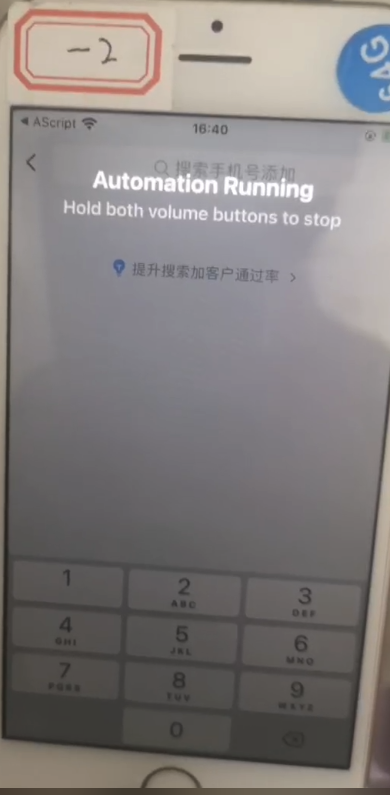
- 🔥搜索界面不输入号码(✅系统已兼容该情况,如果还不行的话,如此操作)
检查是否出现“提示通过率”,有的话,点掉它,然后再返回,开始任务
- 部分机型,可能有一点小的兼容问题,请反馈修复。(比如6p无法输入问题)