
🔥稳定方案4: Free自由签(巨魔), 永不掉签, 适配旧系统,14-16均可用!
该方案App,由我们自行维护、完善。整体安装流程将简单很多。 请注意 先查看自己的系统,确定自己的系统版本!
✅ 系统在 15.7.2 - 15.8.x 可用此教程,简单快速,目前 大部分工作机都在此范围。 🔵 系统在 14版本、15.1.0-15.7.1版本、16 - 16.6.1、 17.0版本,也可以使用了!
其他教程🔥稳定方案3: Xsign超然签(巨魔), 永不掉签(ios14 - ios16.6.1)
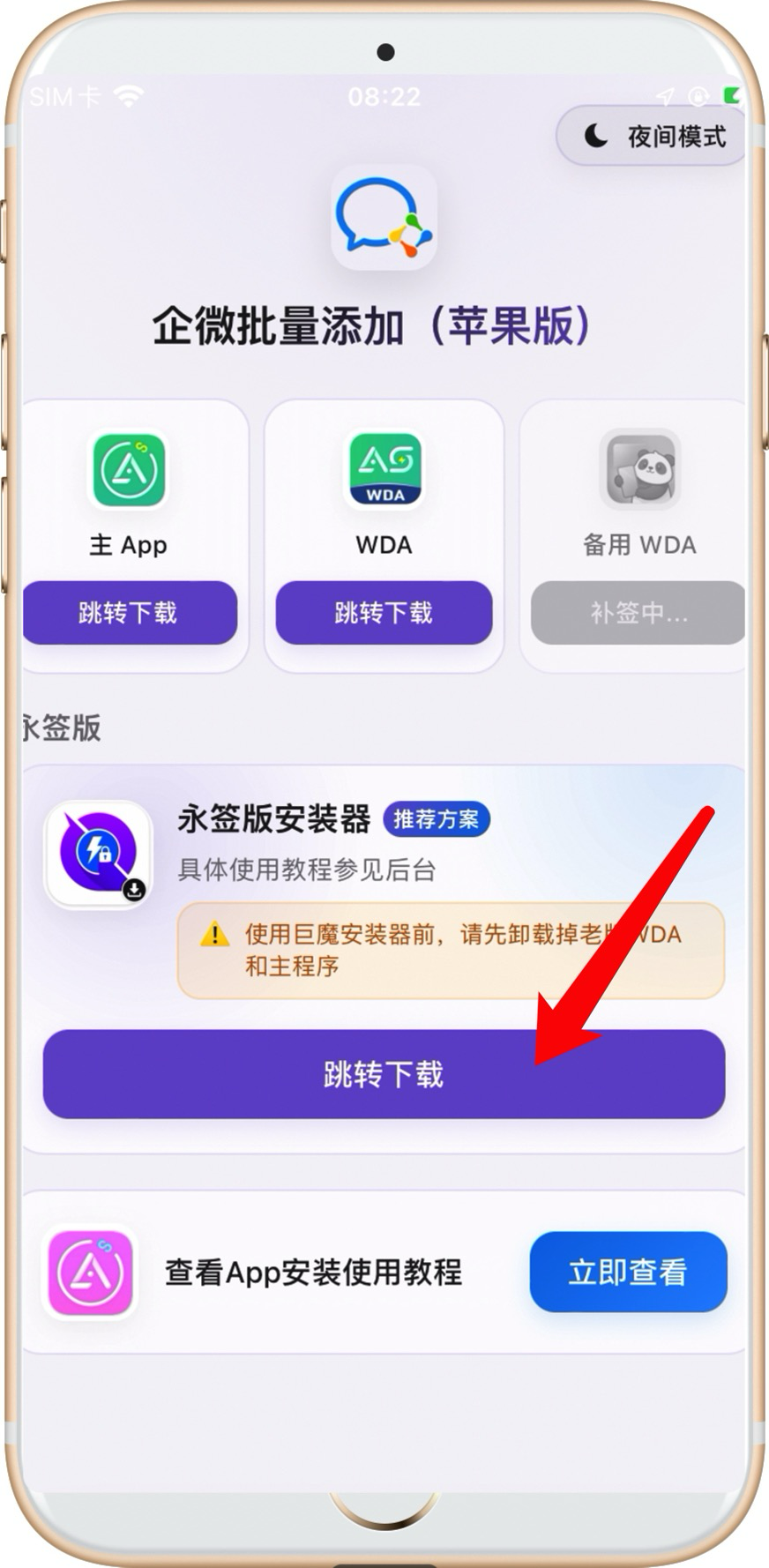
下载 Free自由签(巨魔安装器),开始安装框架
苹果相机扫码即可 或者在下载中心,也能直接跳转下载,如此省去扫码的时间 ⚠️注意: 安装这个之前,请先把老版WDA卸载掉,否则会冲突, 这两个App不能同时安装!(因为这两个App目前是一个名字,都叫AScript-WDA),但头像不一样,注意。

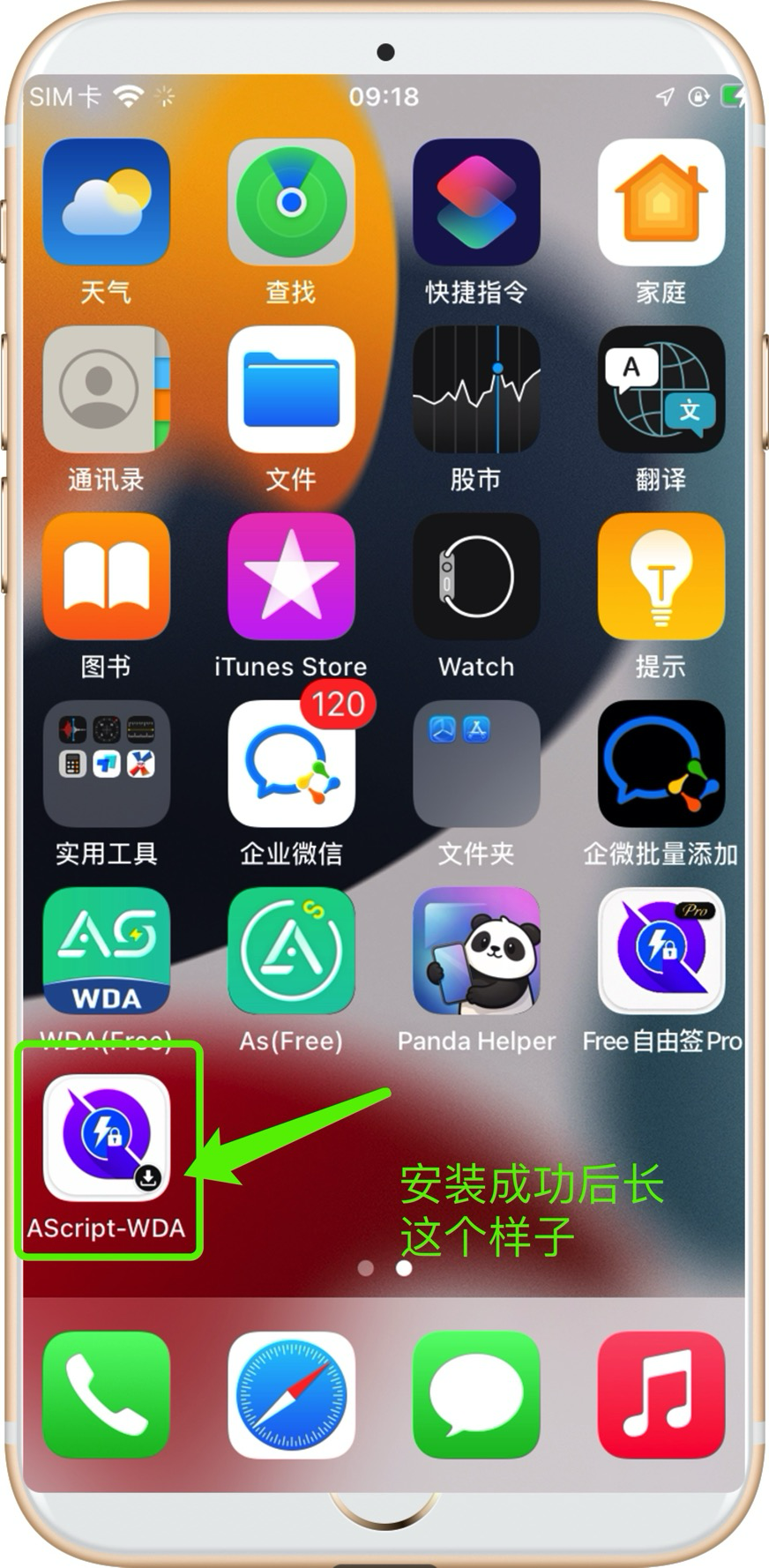
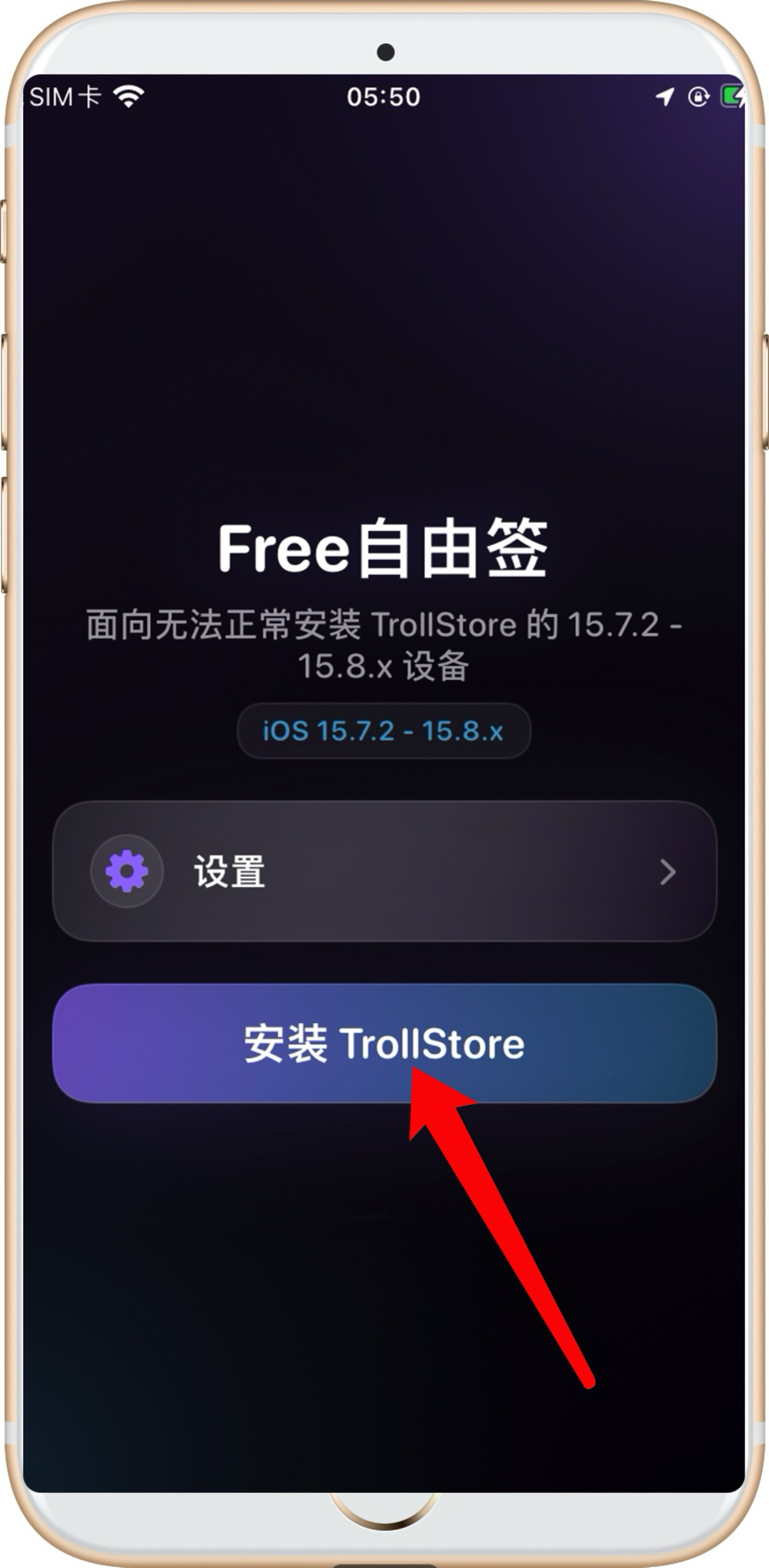
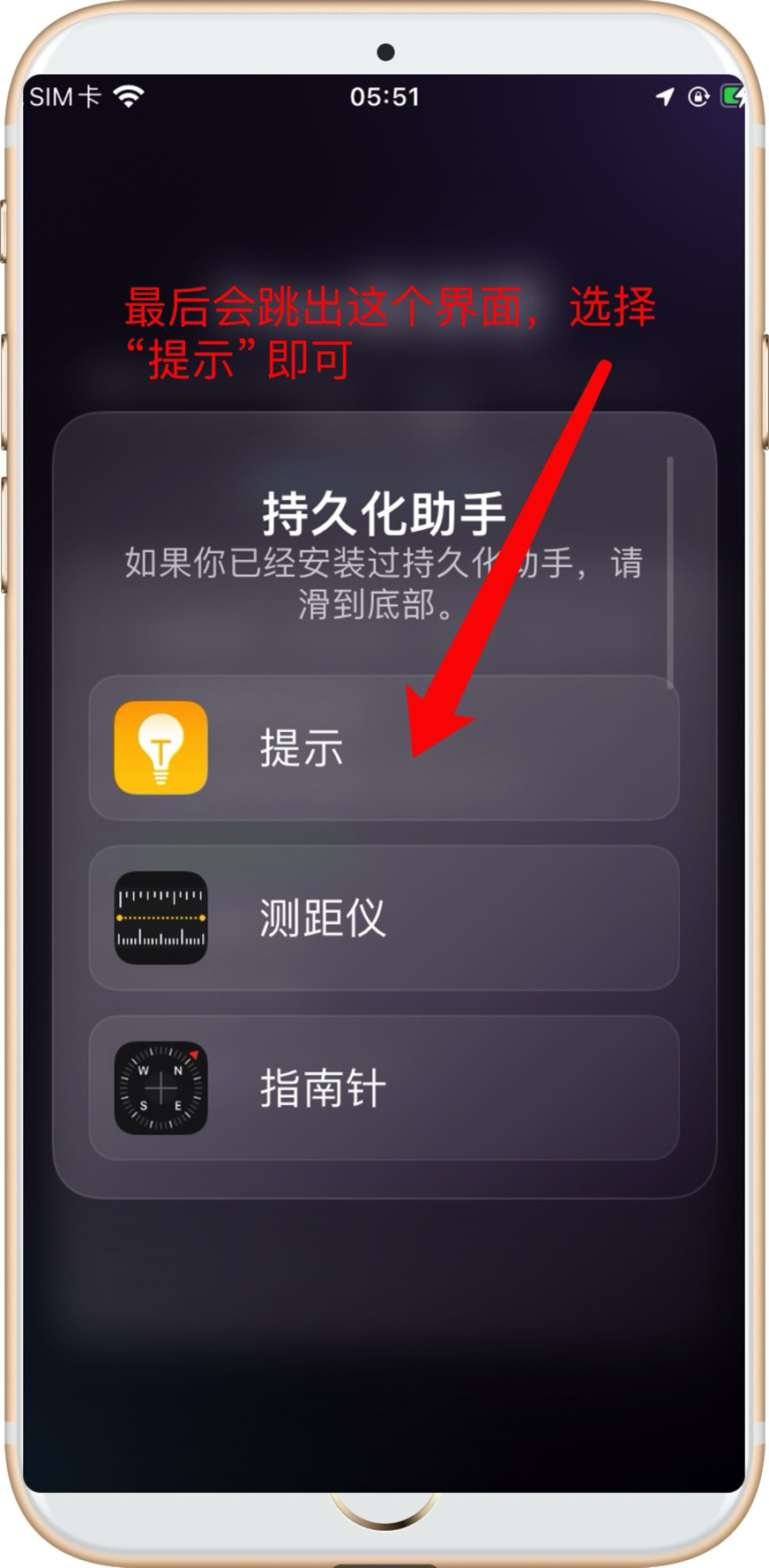
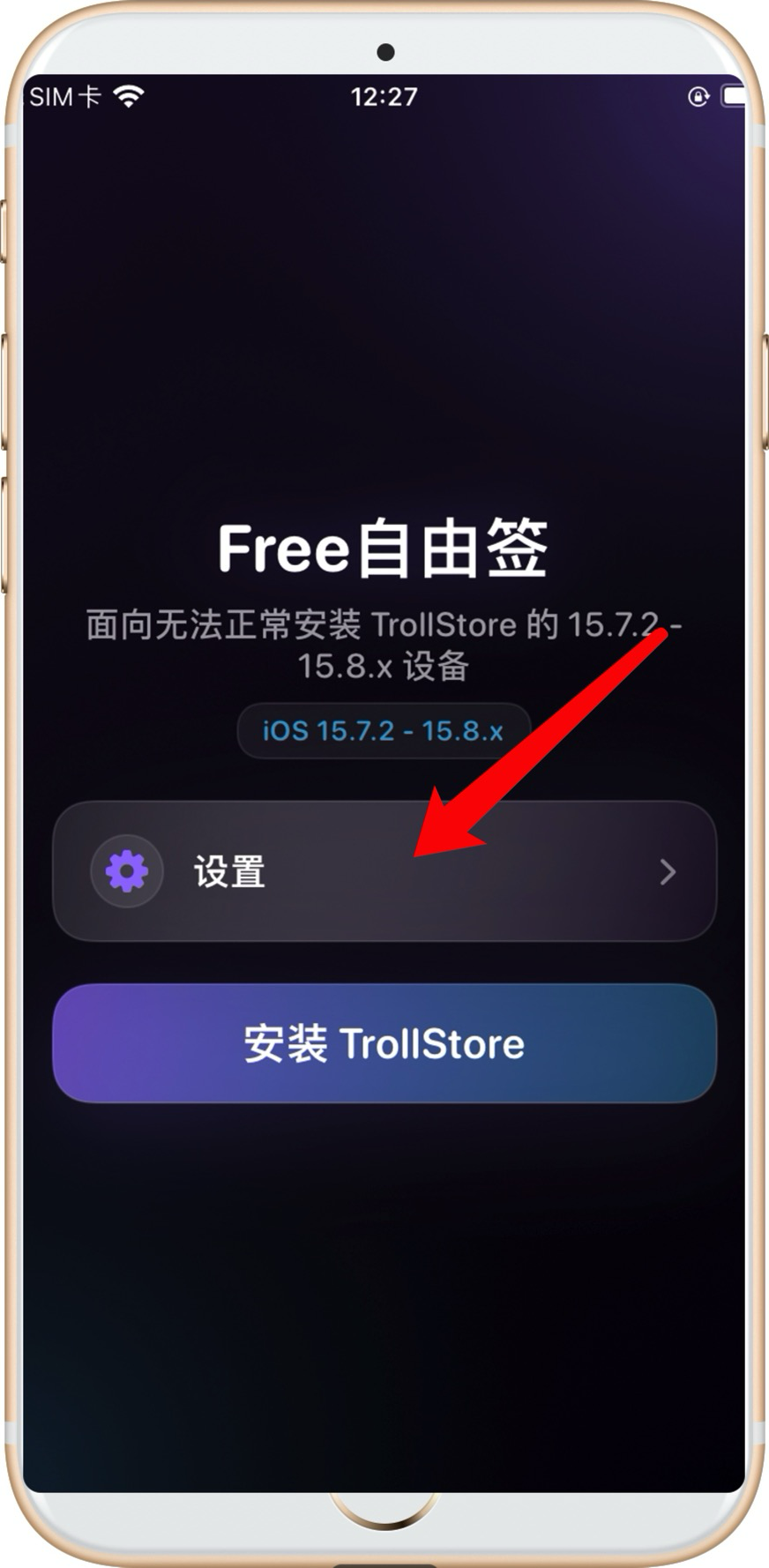
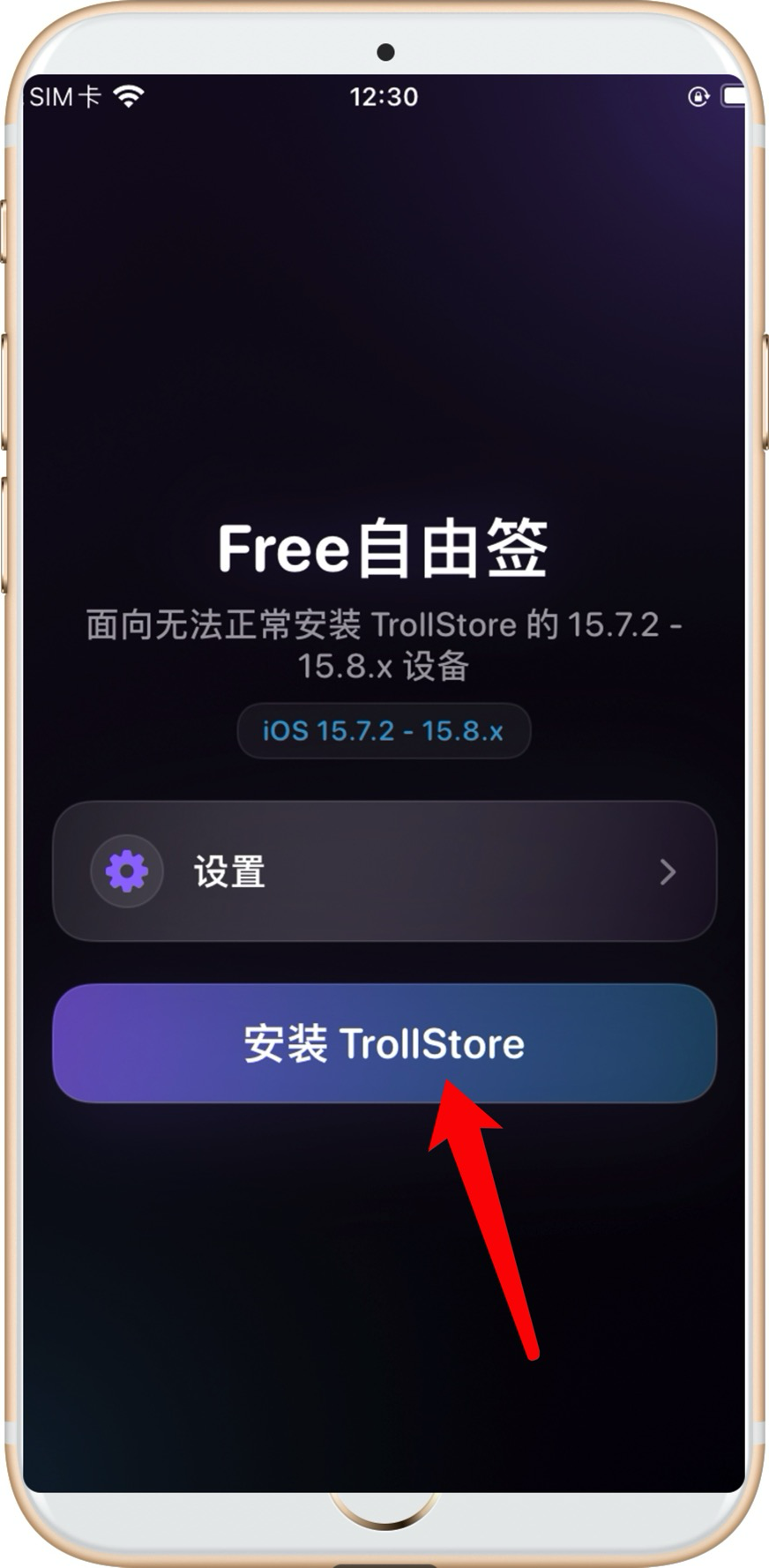
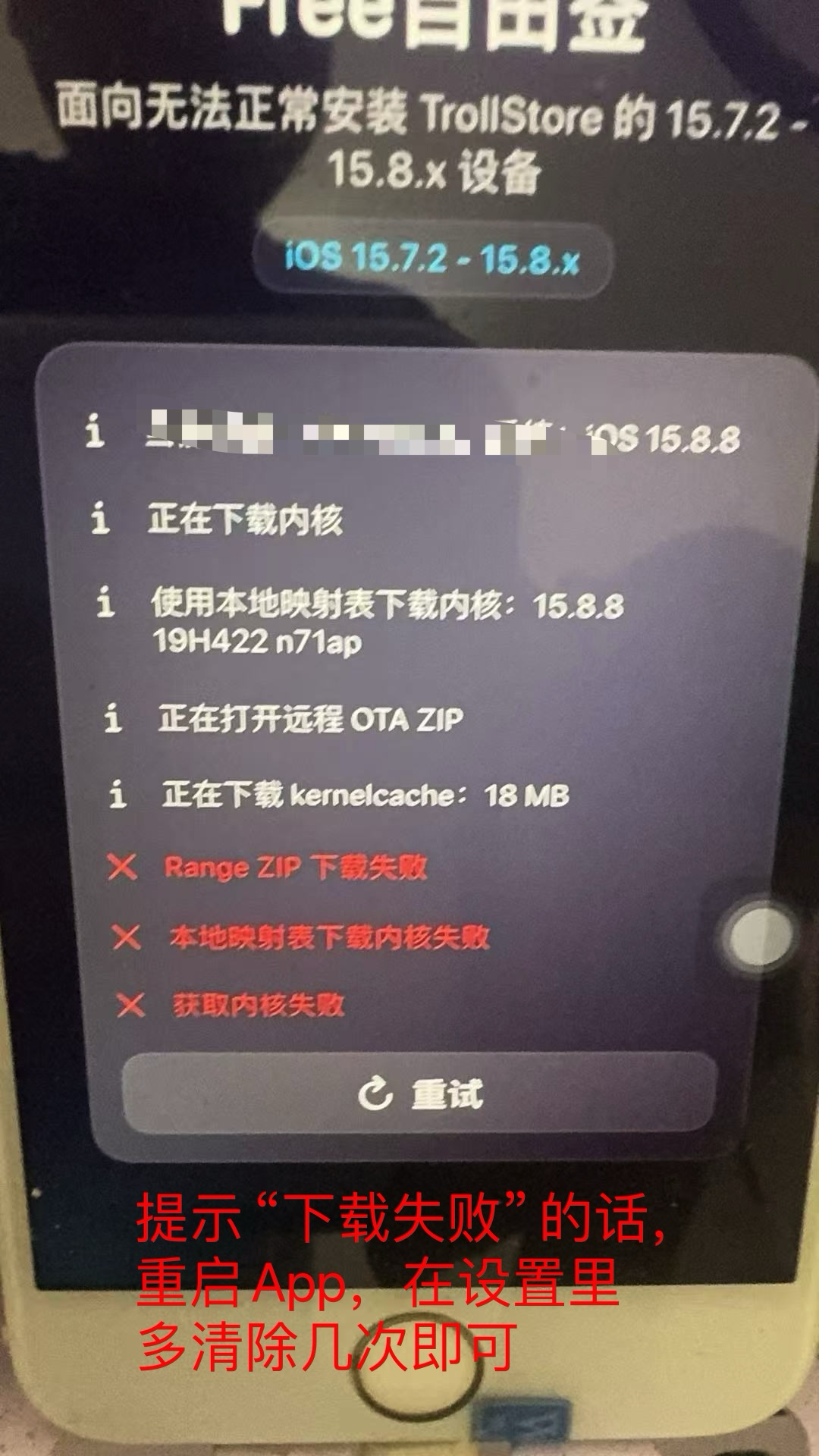
扫码安装完毕后,在桌面打开 “Ascript-WDA”,点击安装 “TrollStore”。 等待安装,这个过程大约2-3分钟,快的话30秒,如果长久卡住,关掉App再打开进行一次 完成后,提示让你选择一个App,默认选择第一个 提示 即可。
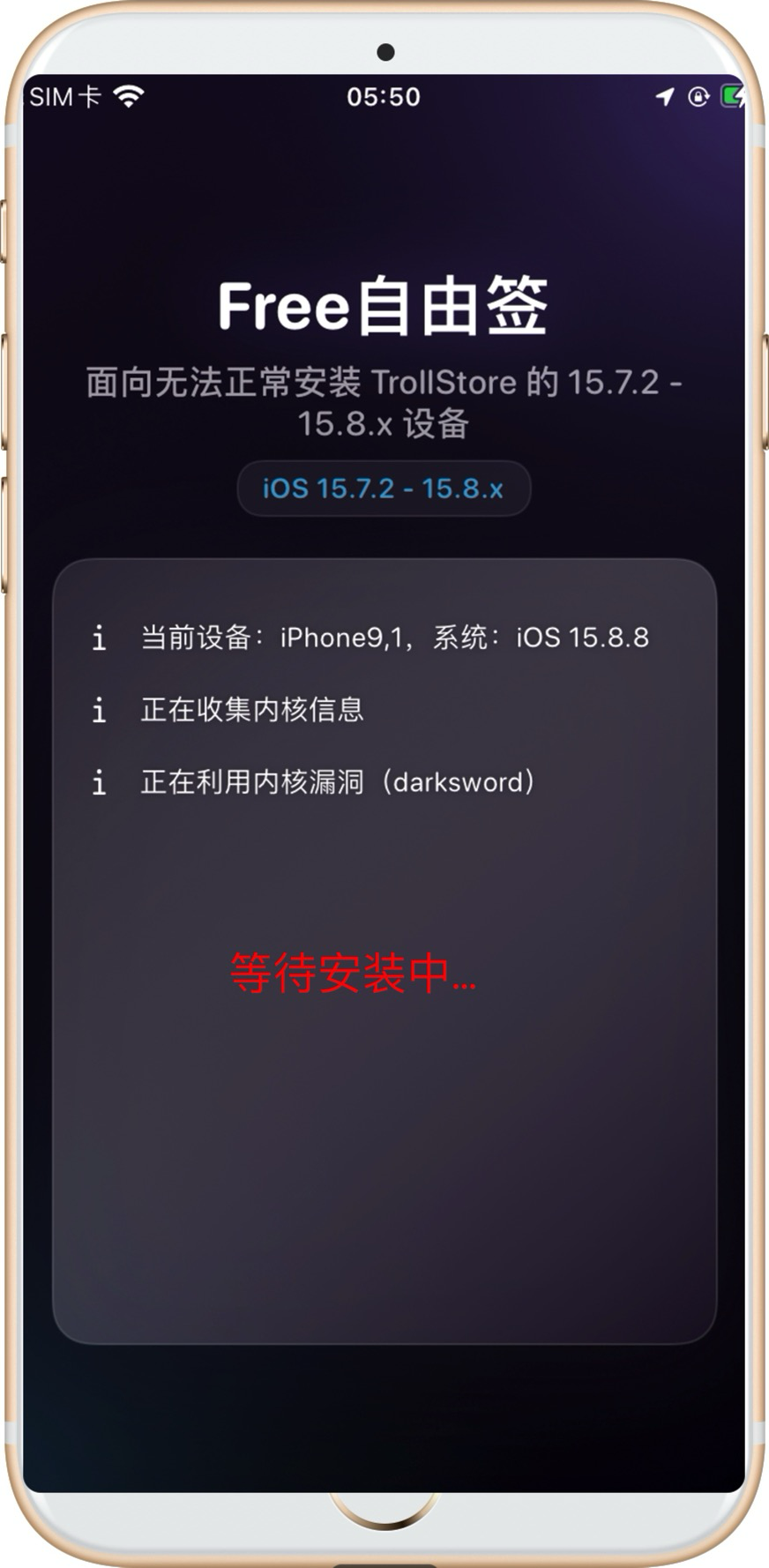
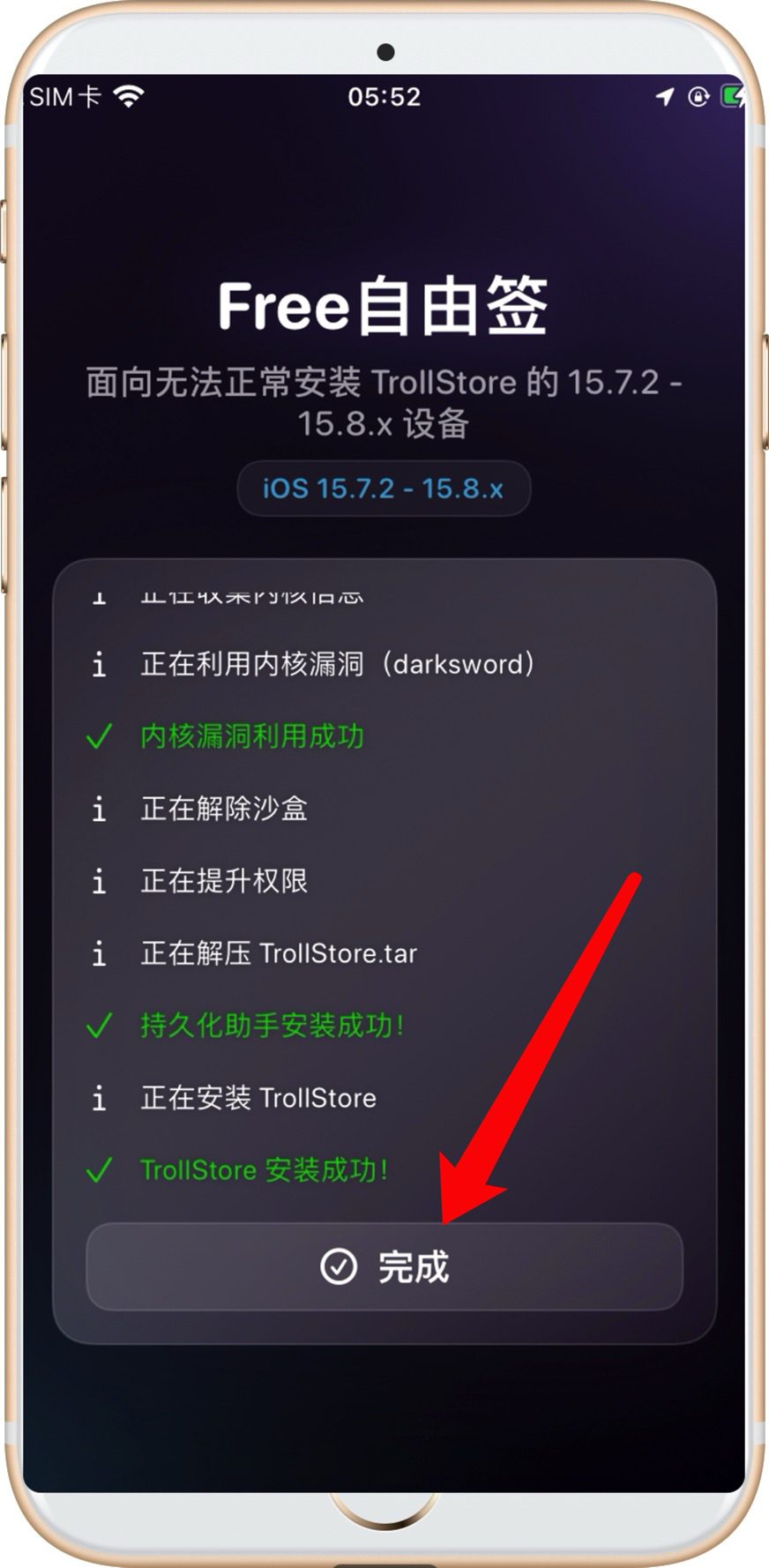
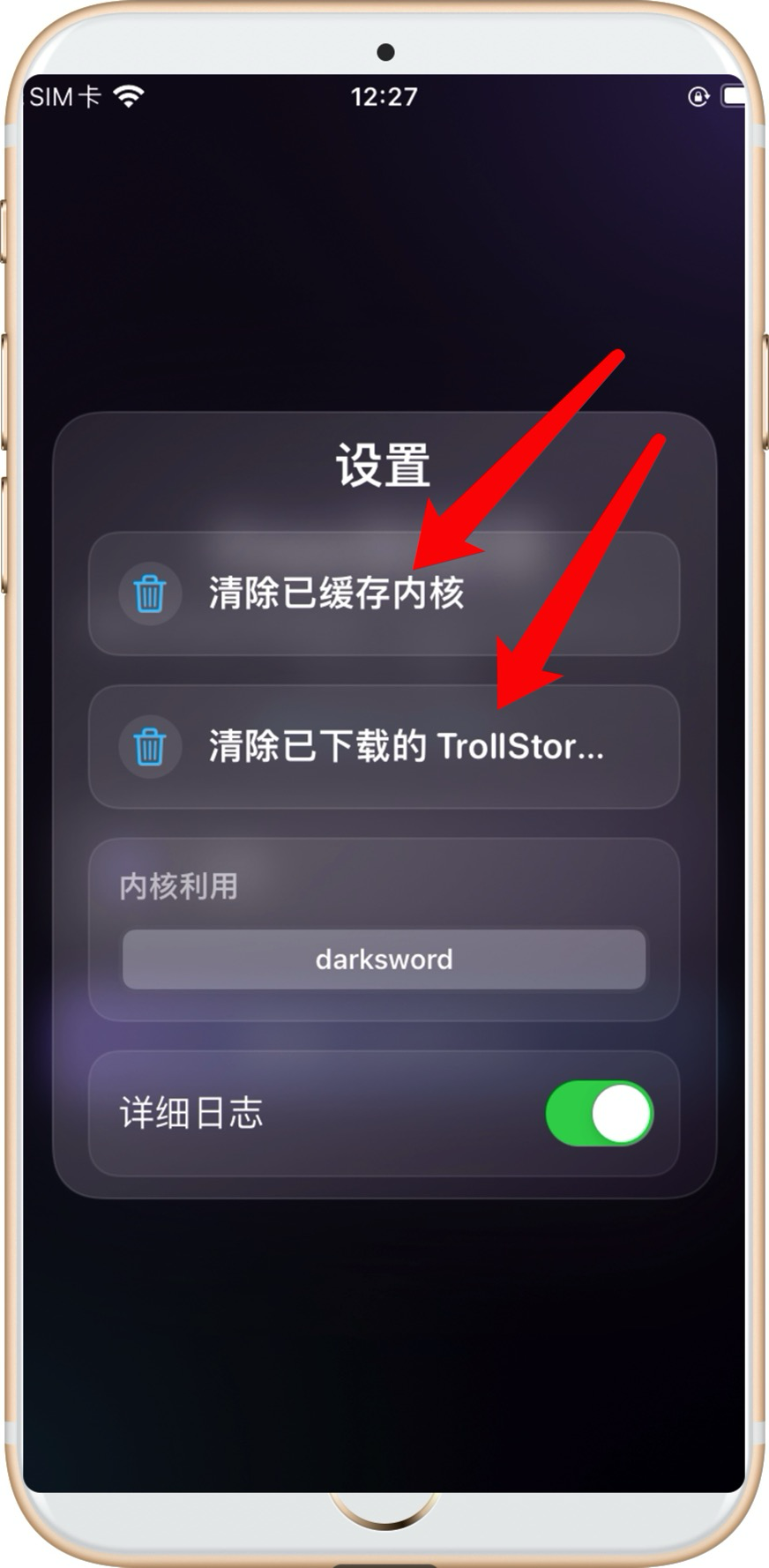
如果长久重启、还卡住不行的话,在设置里,清楚缓存后,再去安装即可
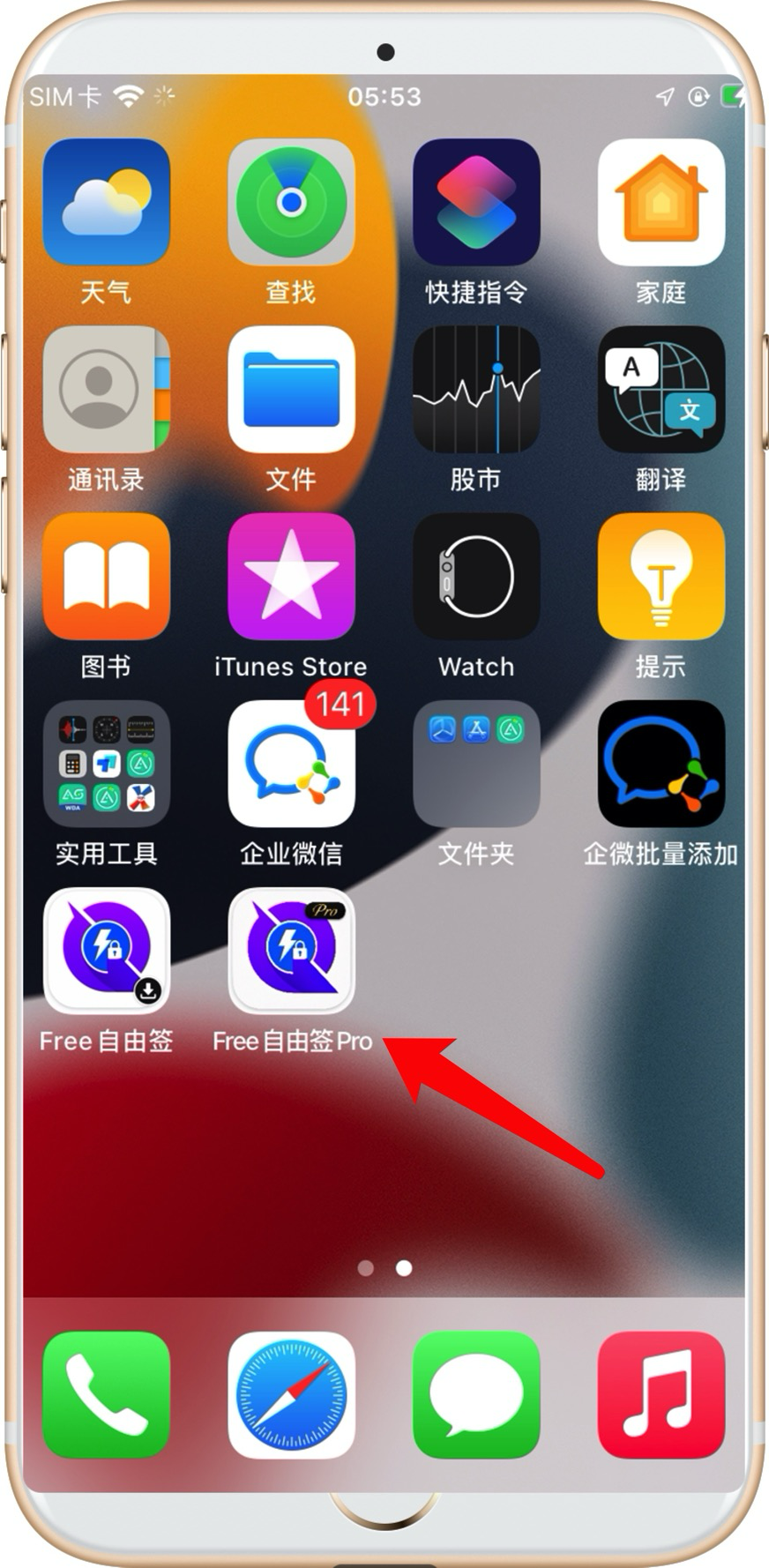
打开 “Free自由签 Pro”,也就是巨魔,开始安装我们的自动化App
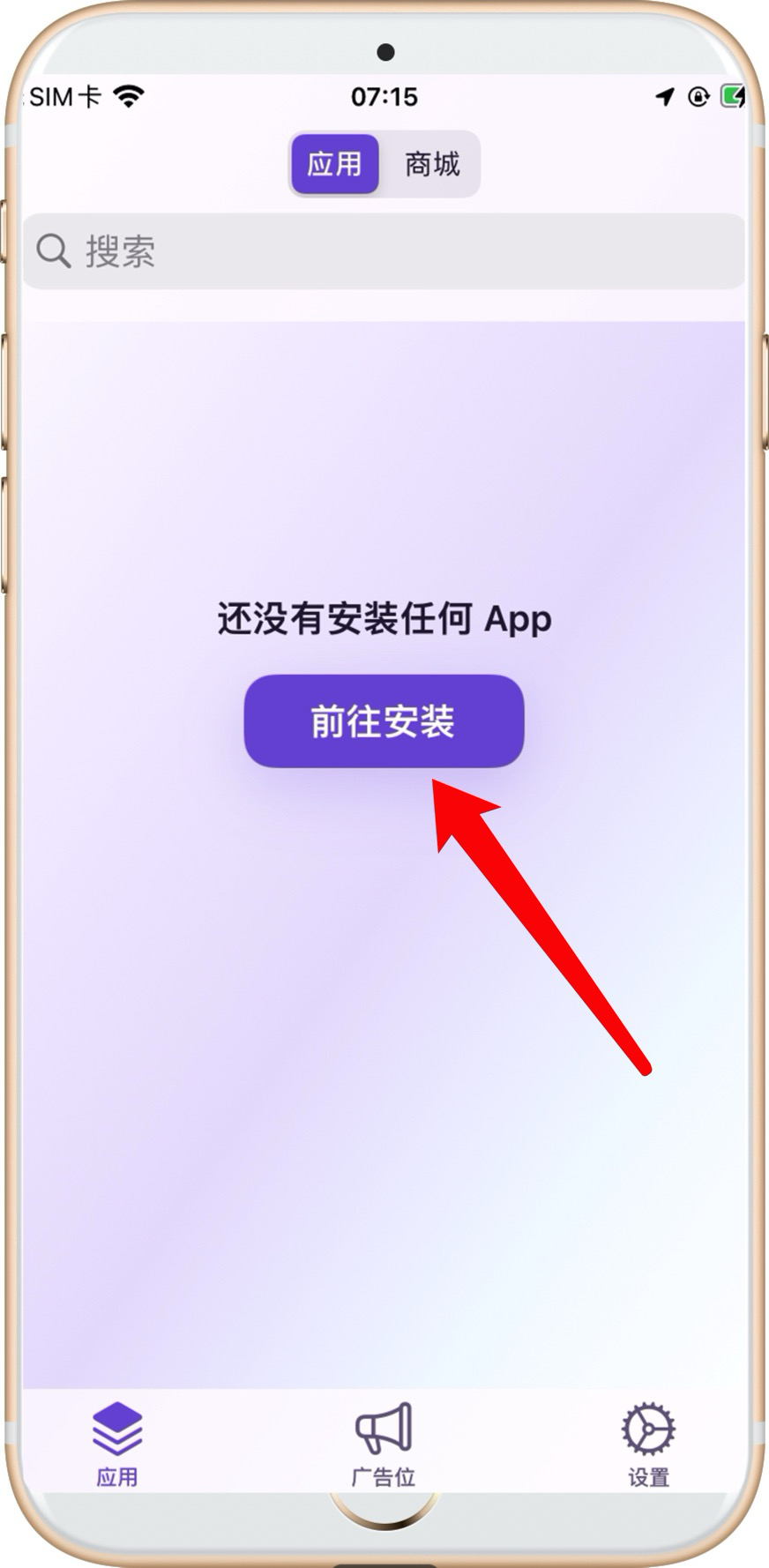
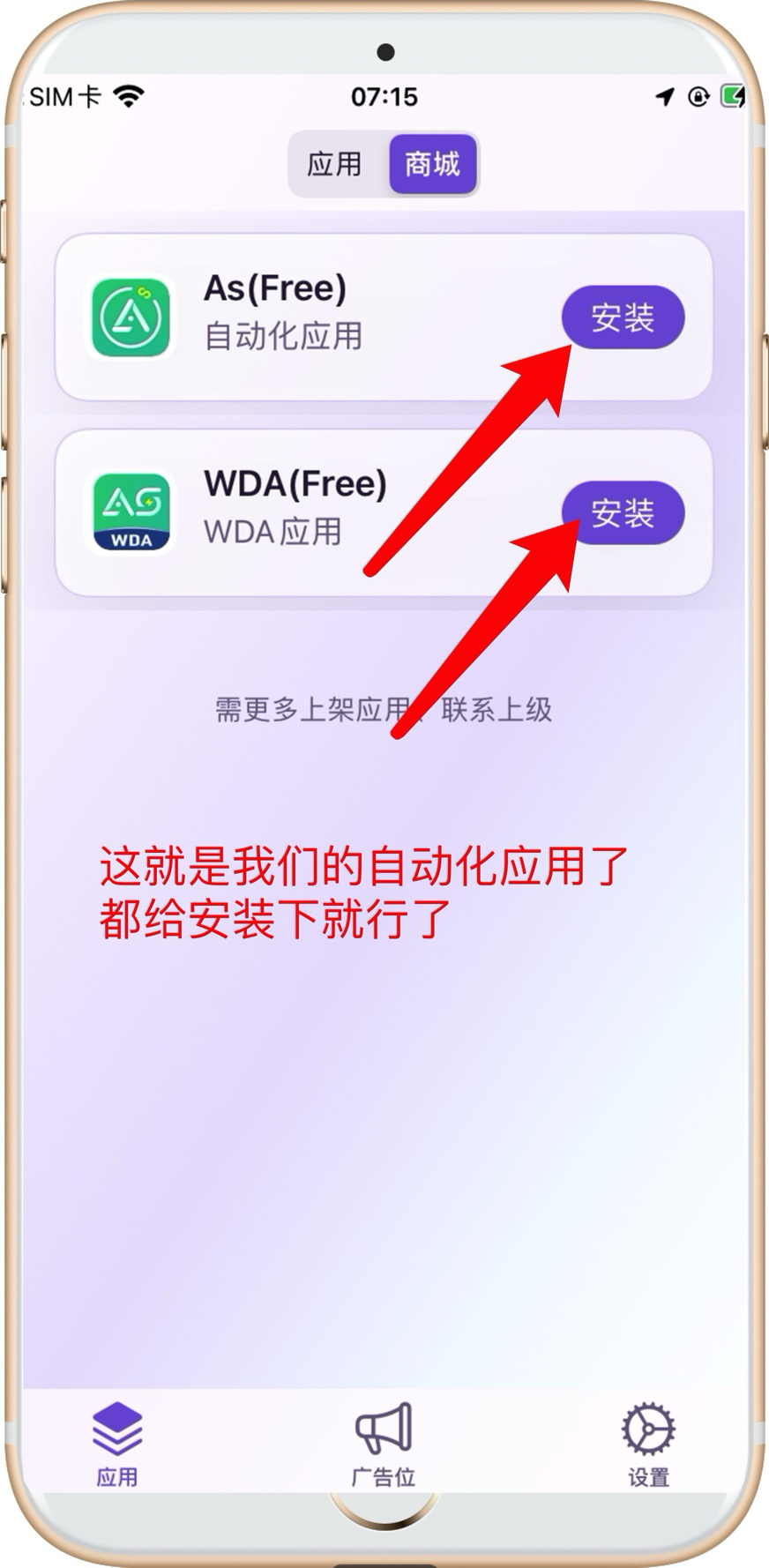
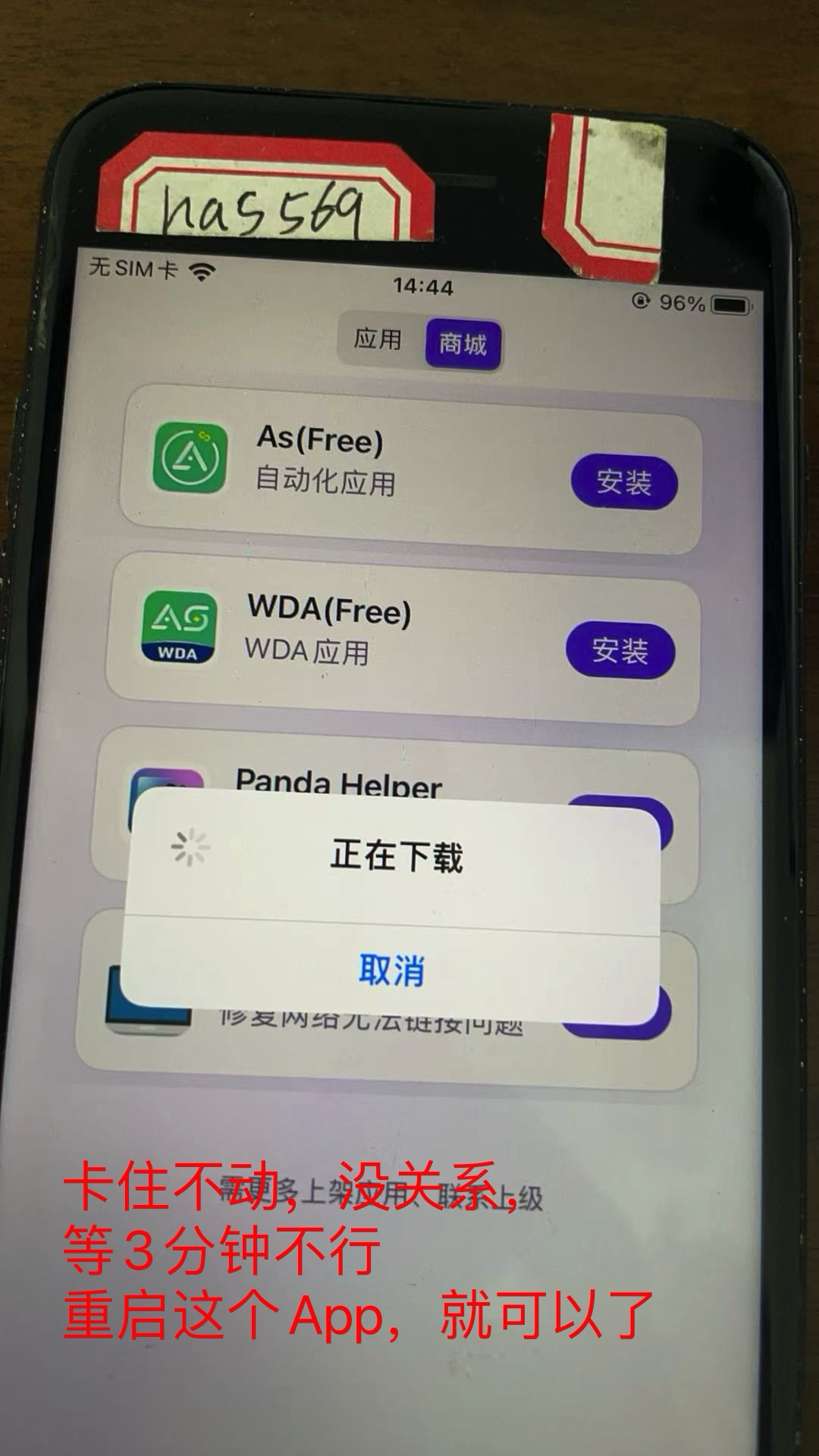
第一步进行完后,桌面会产生 一个App,“Free自由签 Pro”,用这个应用就可以安装任意应用,永久不掉签了。首次打开,会有10秒左右的初始化安装流程。完毕后, 直接去商城安装我们的两个自动化App即可 全部完成后,桌面上就会出现 As(Free)、WDA(Free)应用了,不会再掉签了,可永久使用
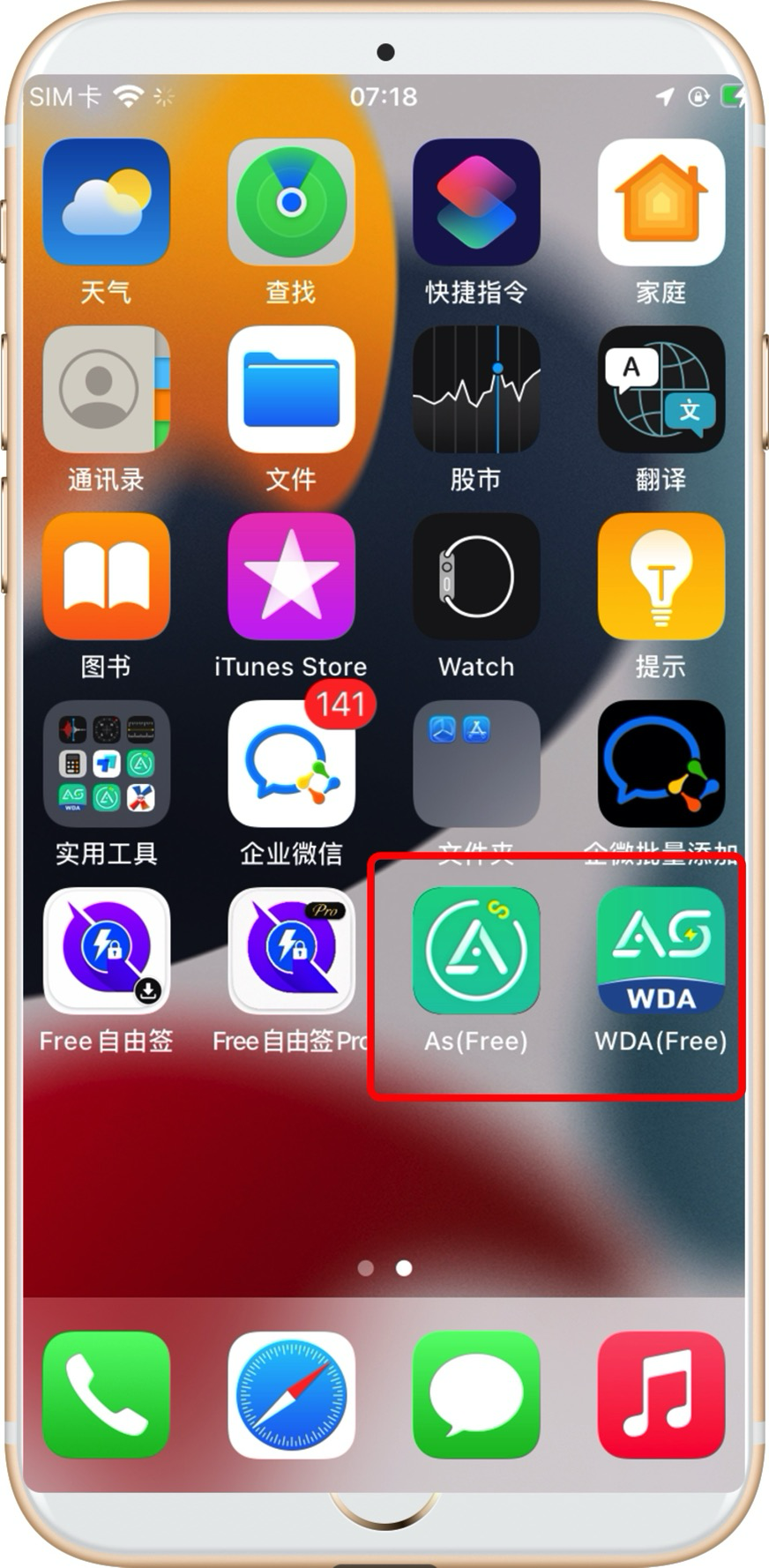
🔥最后如果出现主程序打开,搜索18581搜不出来的,提示网络不行的,按以下步骤操作
在自由签Pro - 商店中,安装 修复联网 App (找不到App的,重启下自由签Pro就行) 好,去桌面,打开“修复联网”App,找到主程序,点击即可修复成功。 然后 重启主程序 即可使用
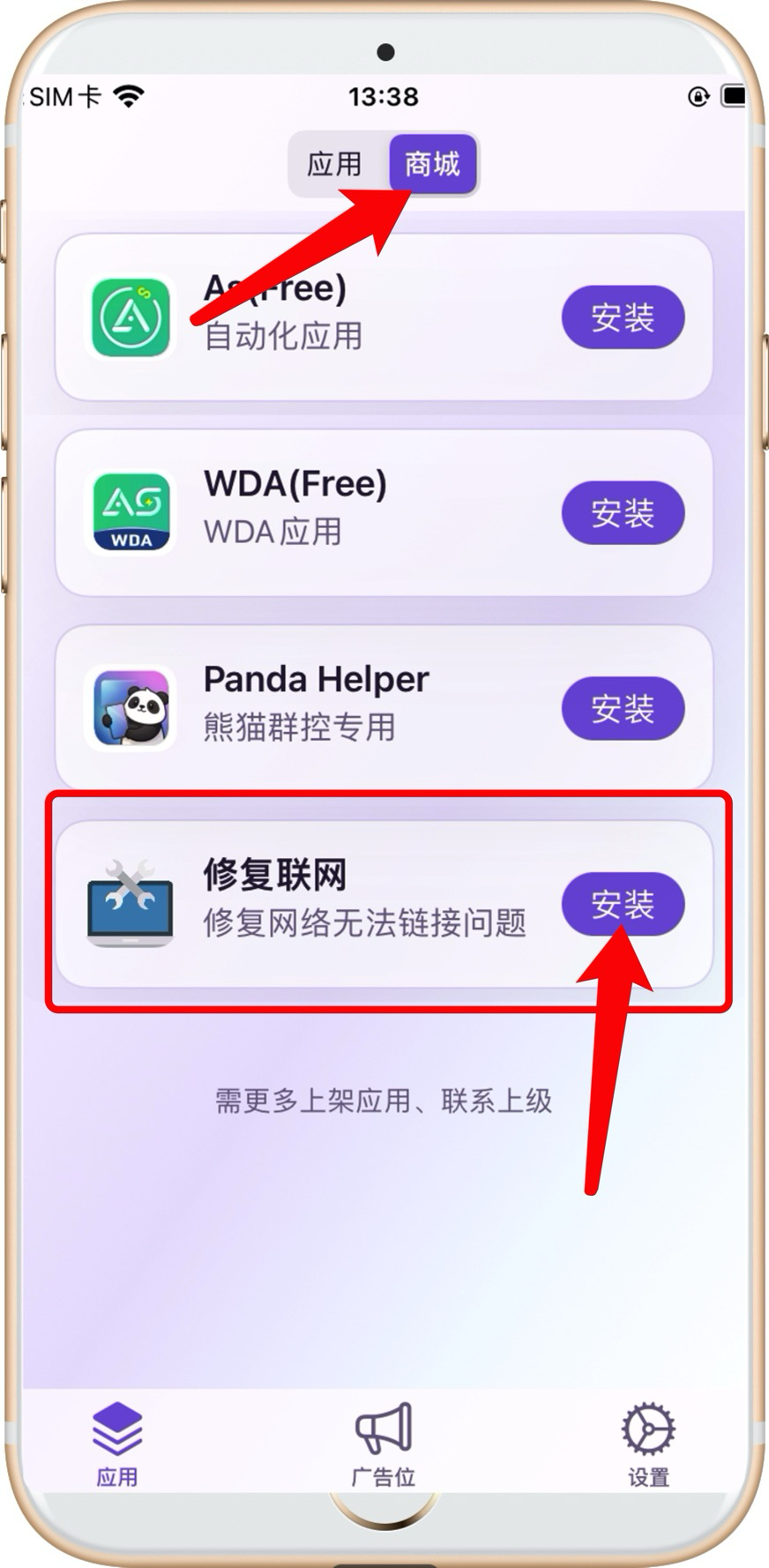
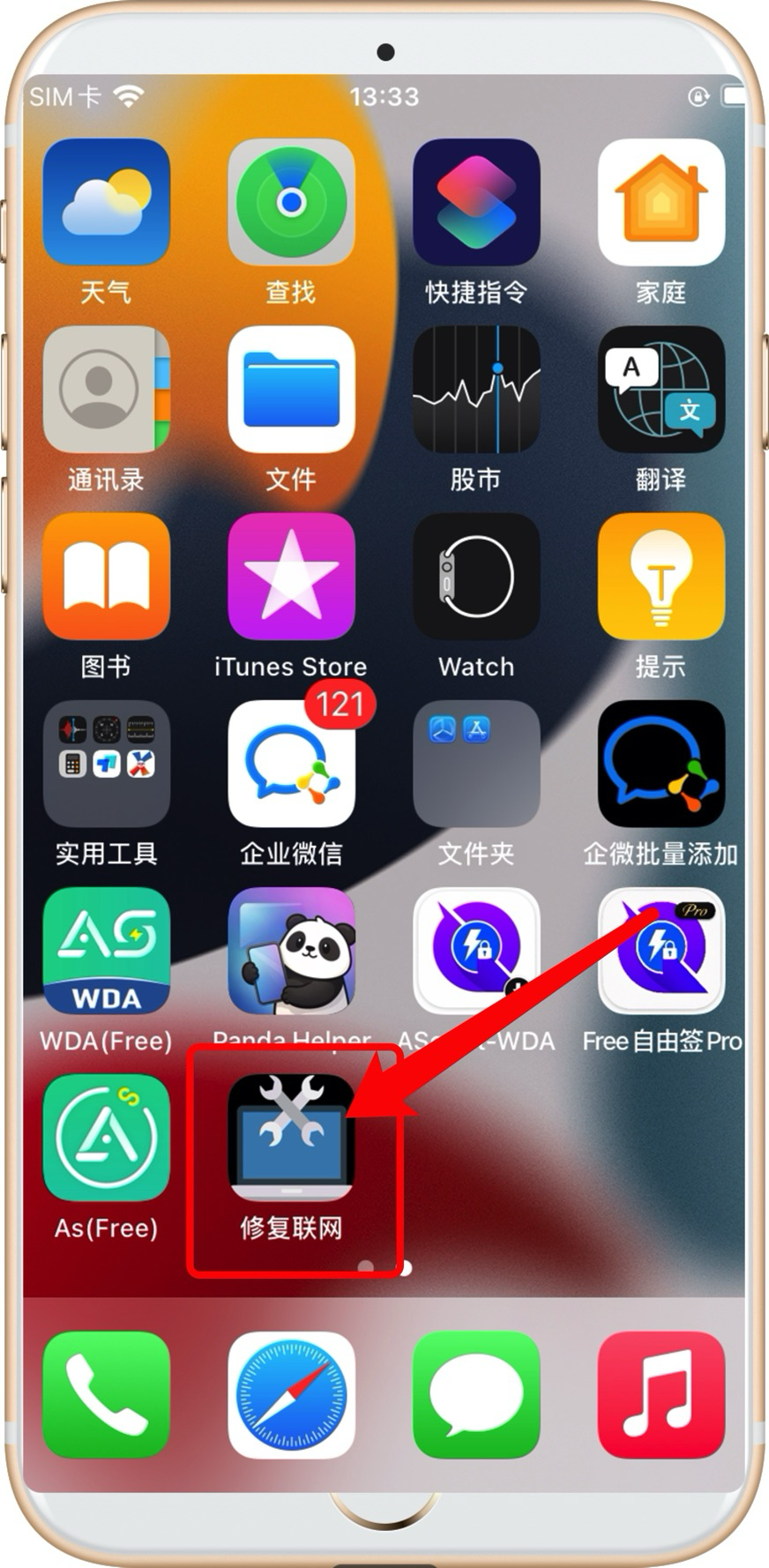
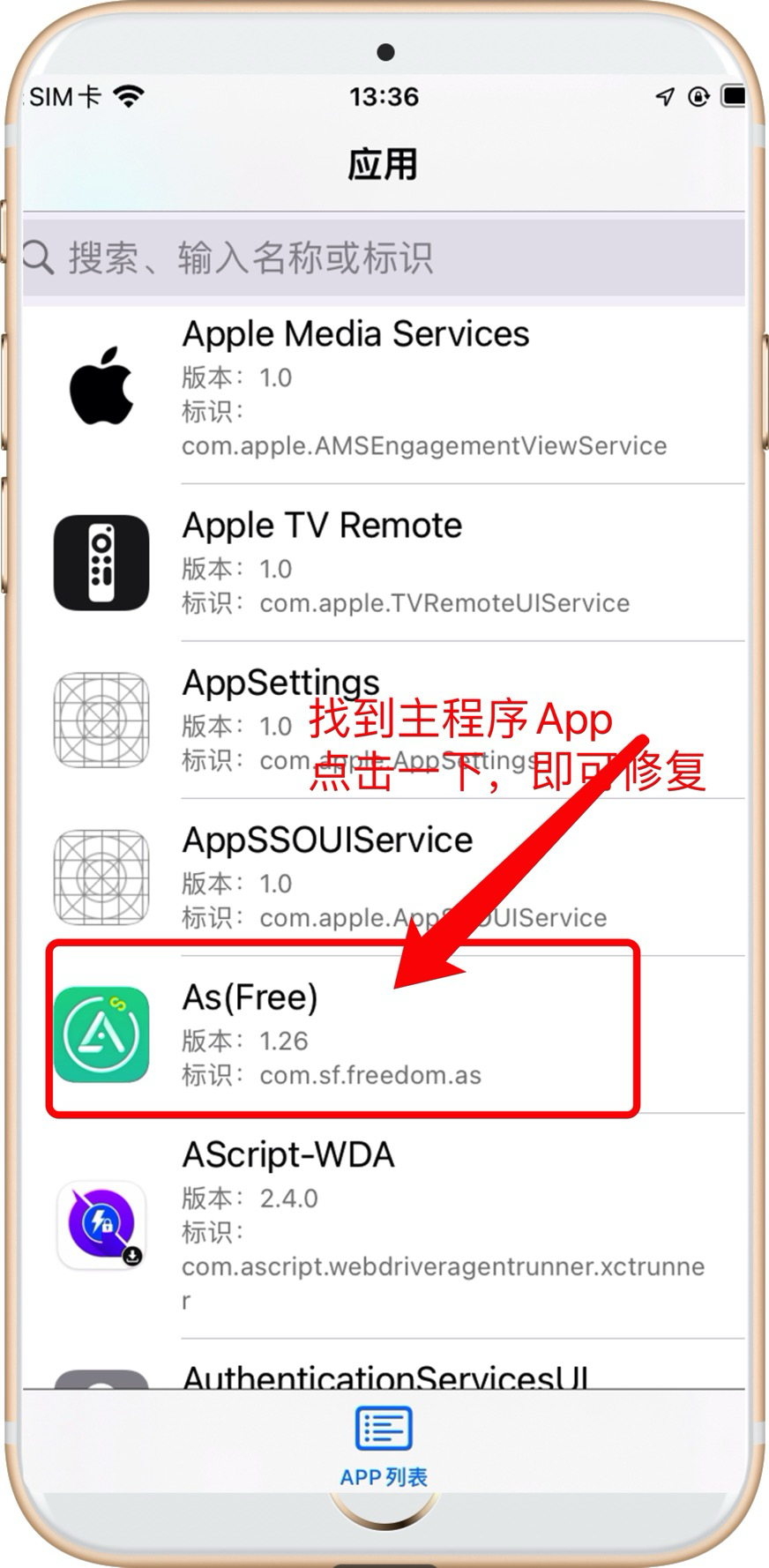
如果该种修复网络方式点击后,崩溃的,请尝试下面这种
网络修复方式2
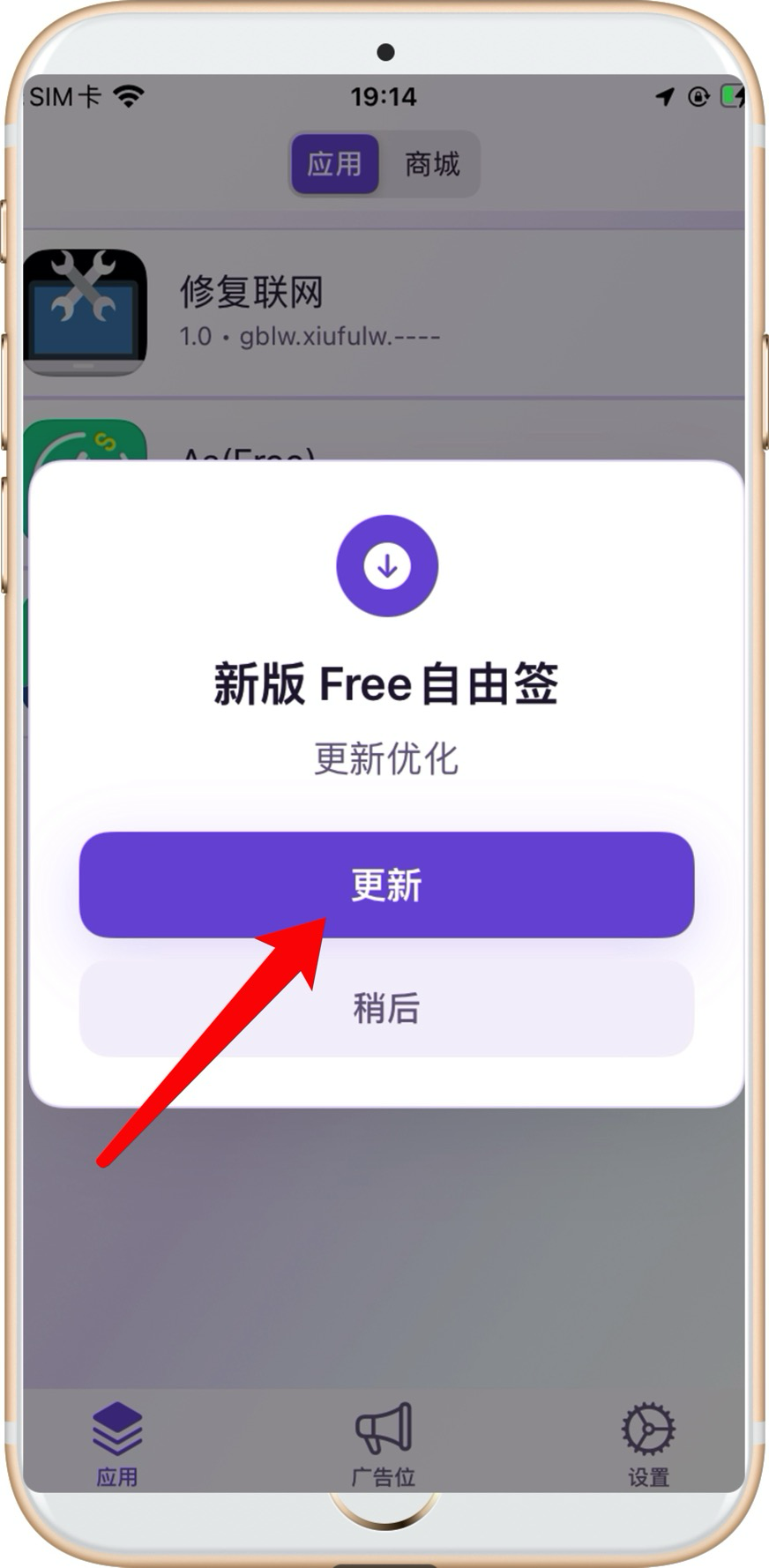
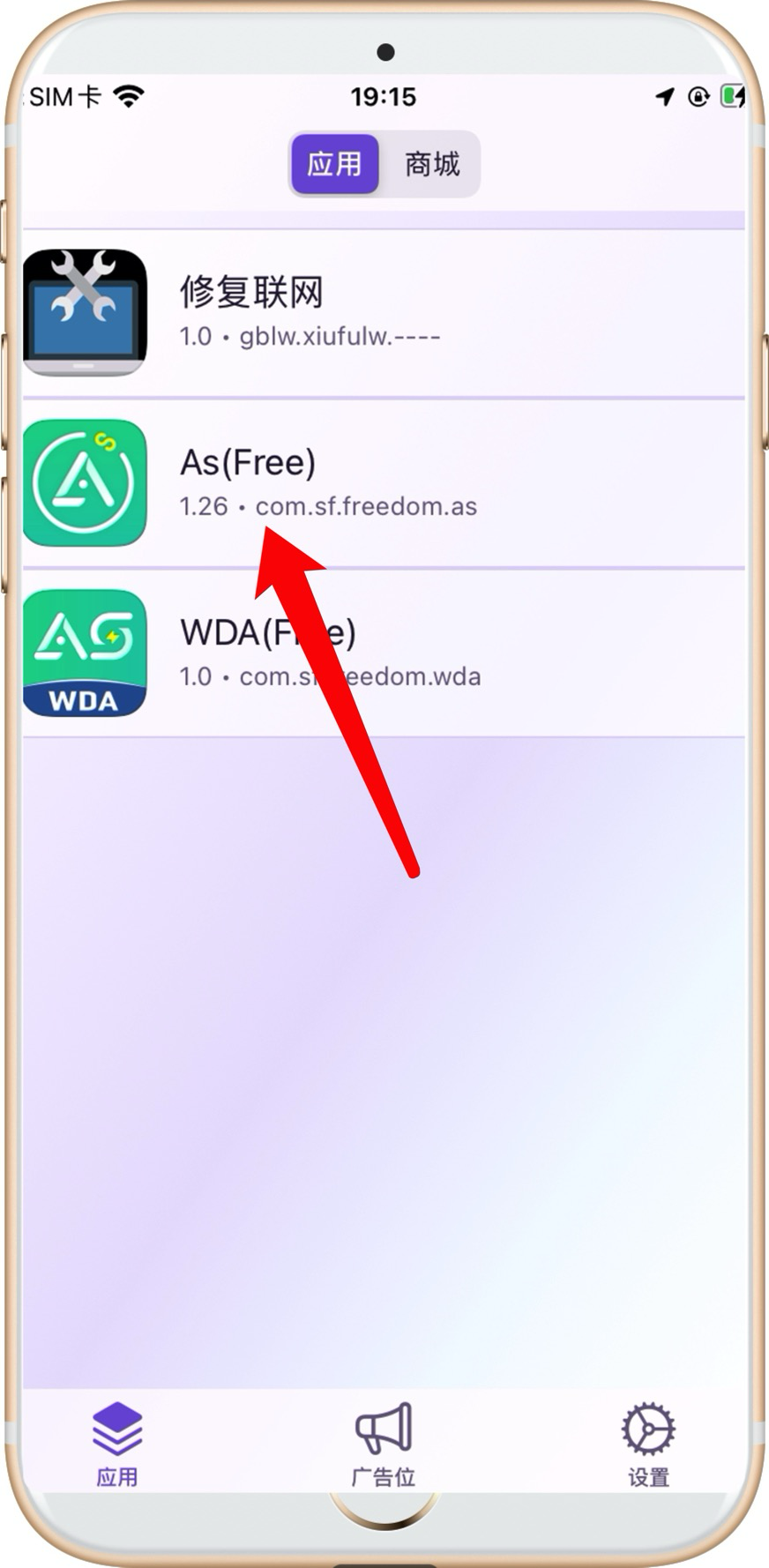
- 重启 Free自由签 App,升级至最新版。(旧版本会有弹窗通知,新版不用管)
- 重新进来后,直接点击 As(Free)
- 选择 “修复网络权限”,等待5-10秒后即可成功。
✅ 到这就可以使用了,下面可以不用看
其他一些异常情况
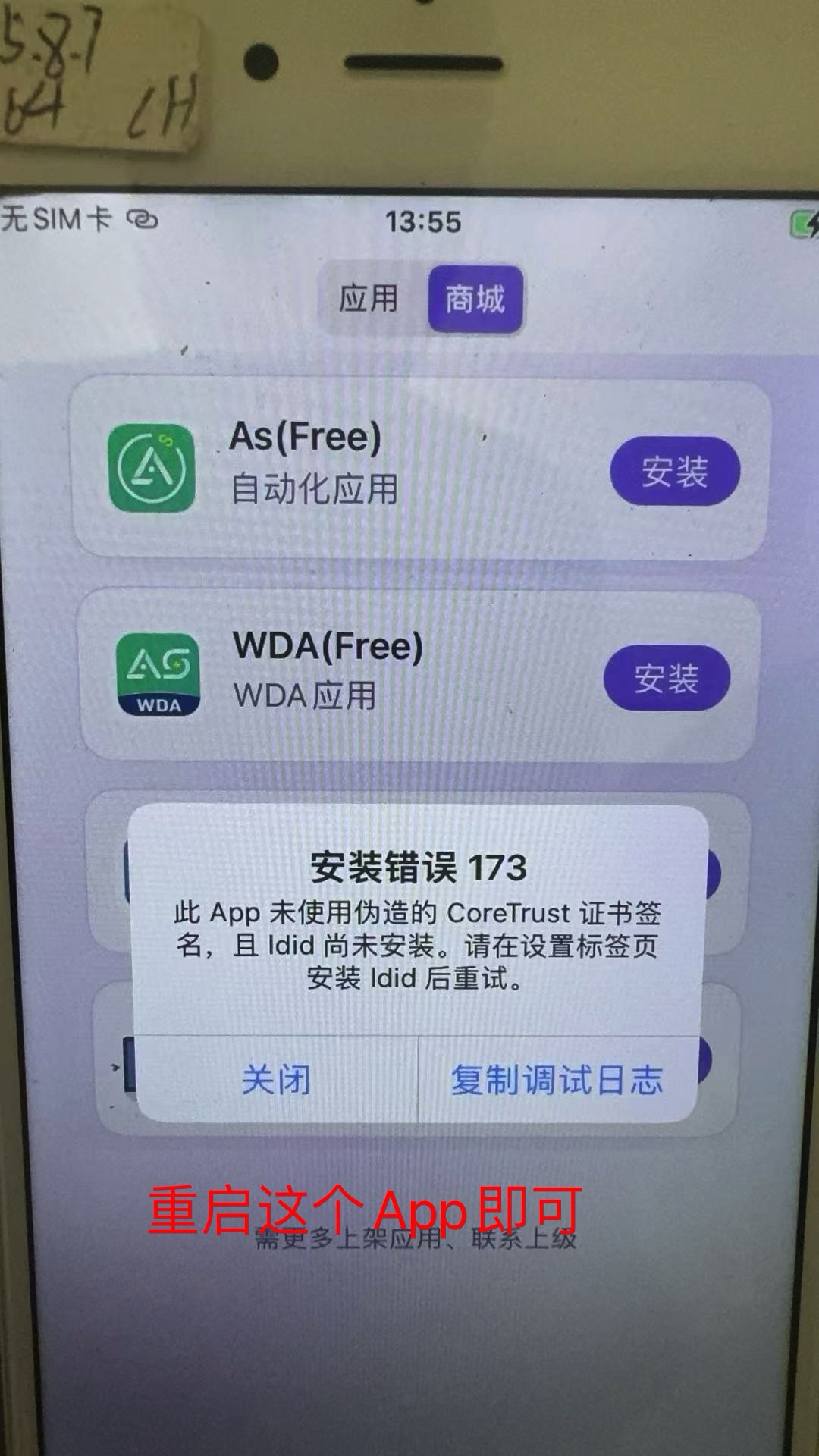
其他几个注意点
- 新安装的 永签版 As主程序、 WDA,和之前使用的企业签版本的 不冲突。可以共存
- 打开Free自由签Pro后,安装如果卡在ldid进度不动,关闭App,切换网络后,打开App继续尝试
- 安装成功桌面没有出现 Free自由签Pro、或者其他安装的App,打开你安装时选中的持久化助手APP(即 提示App),点击 刷新App注册 即可
- 系统关闭自动升级,防止以后系统变更到无法
- Free自由签是企业签名,作为引导安装,只使用一次,后续删除都没关系。
- Free自由签Pro 、以及后续安装的,都是永久签。