🔥稳定方案3: Xsign超然签(巨魔), 永不掉签(ios14 - ios16.6.1)
永久稳定使用手段!免费!支持系统范围 ios14 - ios16.6.1, iPhone 6s, iPhone 6s Plus, iPhone SE (第一代), iPhone 7, iPhone 7 Plus, iPhone 8, iPhone 8 Plus, iPhone X, iPhone XR, iPhone XS, iPhone XS Max, iPhone 11, iPhone 11 Pro, iPhone 11 Pro Max, iPhone SE (第二代), iPhone 12 mini, iPhone 12, iPhone 12 Pro, iPhone 12 Pro Max, iPhone 13 mini, iPhone 13, iPhone 13 Pro, iPhone 13 Pro Max, iPhone SE (第三代), iPhone 14, iPhone 14 Plus, iPhone 14 Pro, iPhone 14 Pro Max
但是注意, 具体支持范围, iOS 14 - 16的机型,以及17的部分机型
- ✅ iOS 14 全系 (14.0 - 14.8.1):完美支持
- ✅ iOS 15 大部分系列 (15.0 - 15.8.3):完美支持 - 注意如果您的系统是 15.8.3 - 15.8.8,请使用查看这个方案,点击查看 🔥稳定方案4: Free自由签(巨魔), 永不掉签, 适配旧系统,15.7.2 ~ 15.8.8 专用!
- ✅ iOS 16 绝大部分 (16.0 - 16.6.1 及 16.7测试版), 再往上 16.7.x 就不行了
- ✅ iOS 17,仅支持 17.0.0
流程较长,第一次耐心学习下。后续走完一台机大概3-5分钟,即可永久使用 相比前两个方案,完全免费,安装成功率在95%左右
扫码安装 xsign App

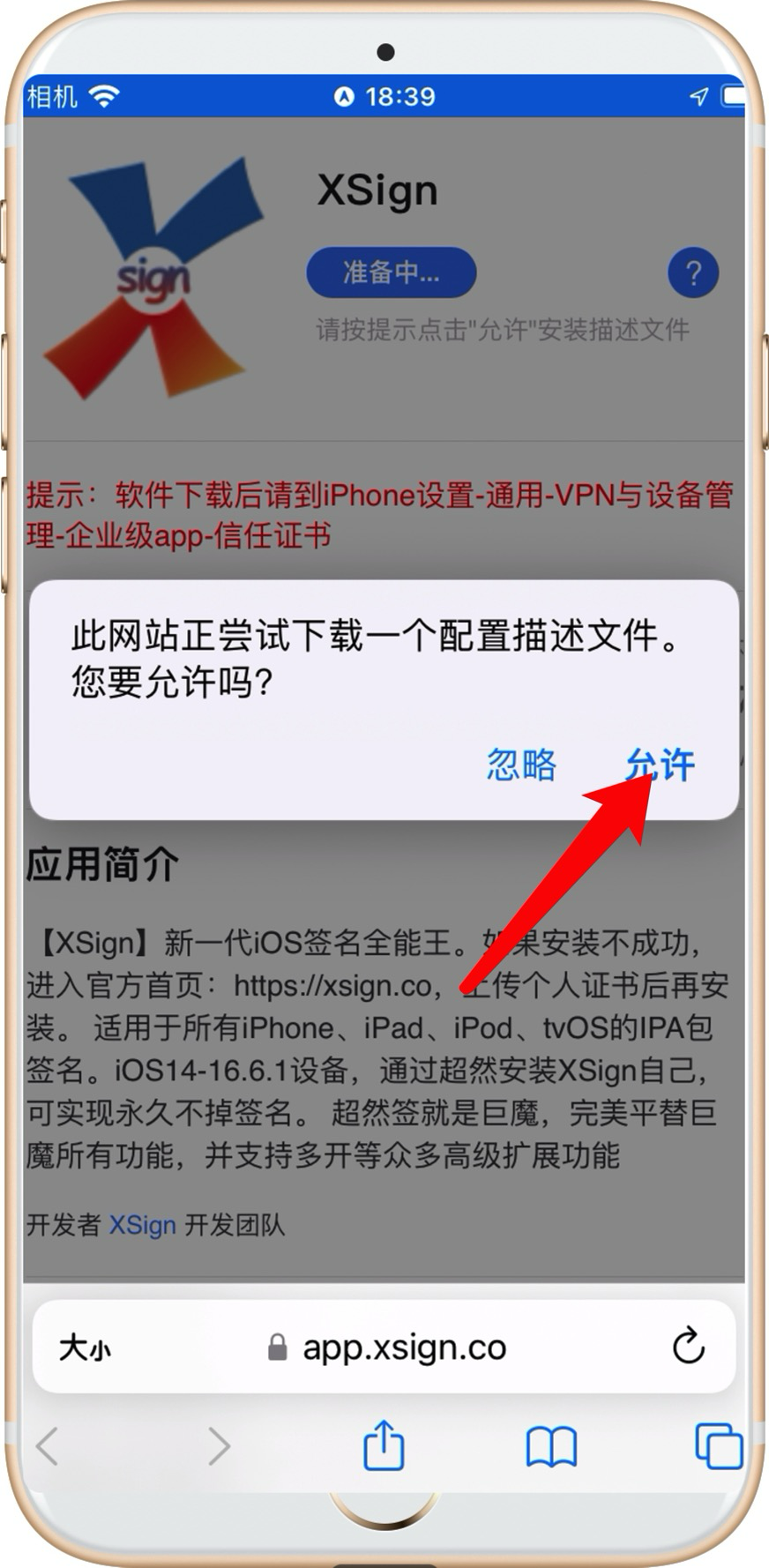
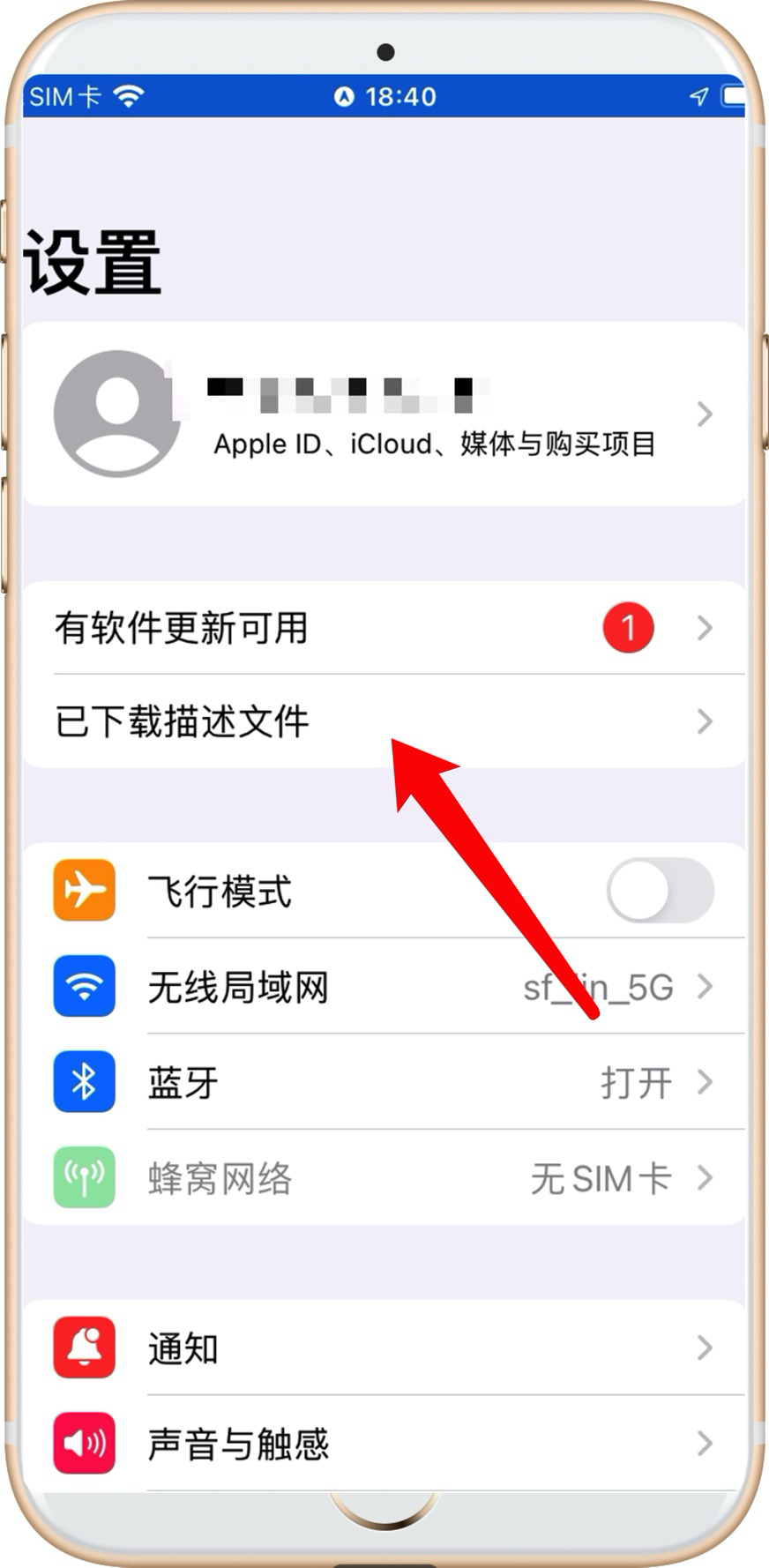
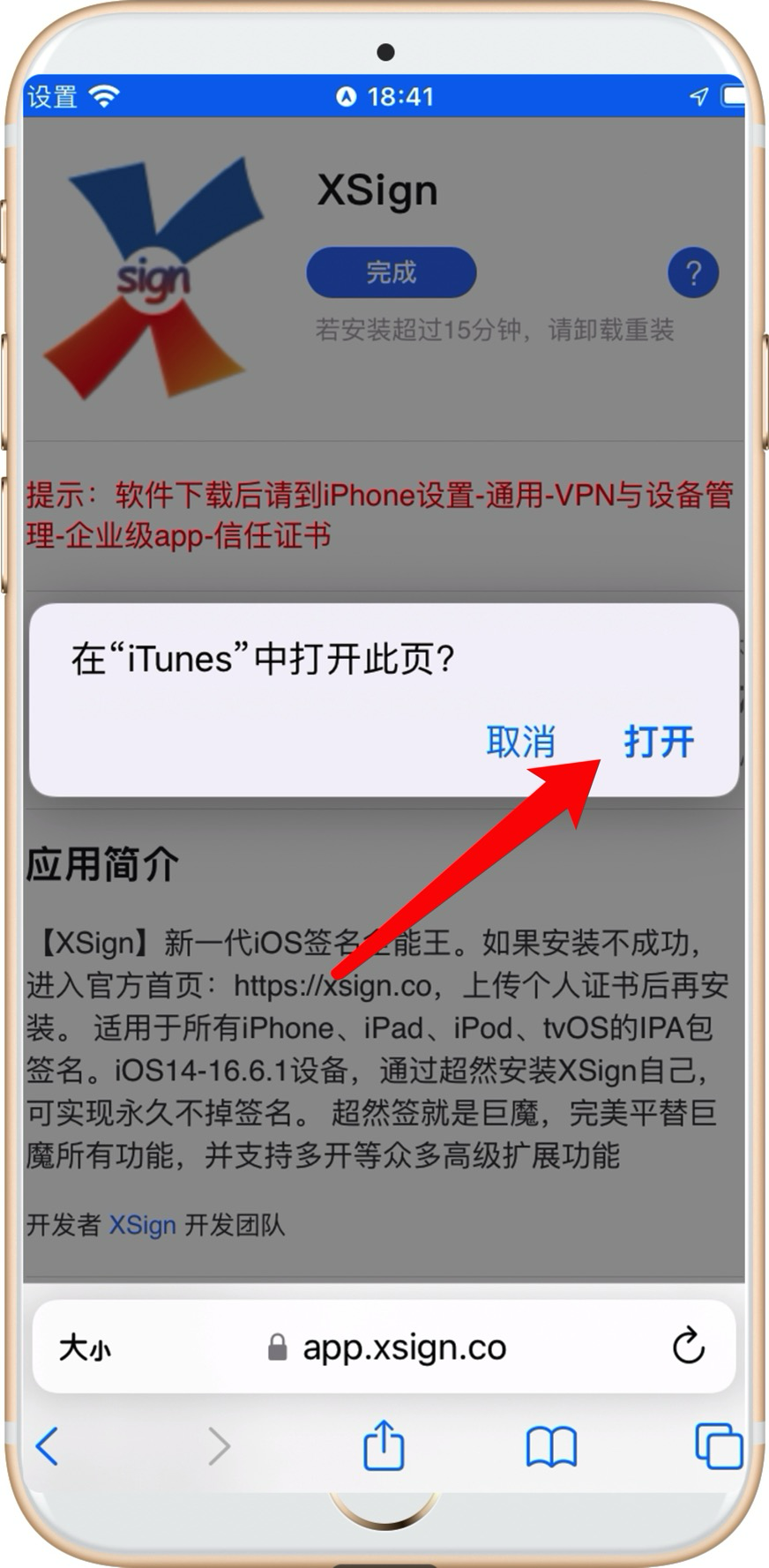
成功安装描述文件后,会自动跳转回网页,弹出 “在iTunes中打开” 点击打开即可,确定安装
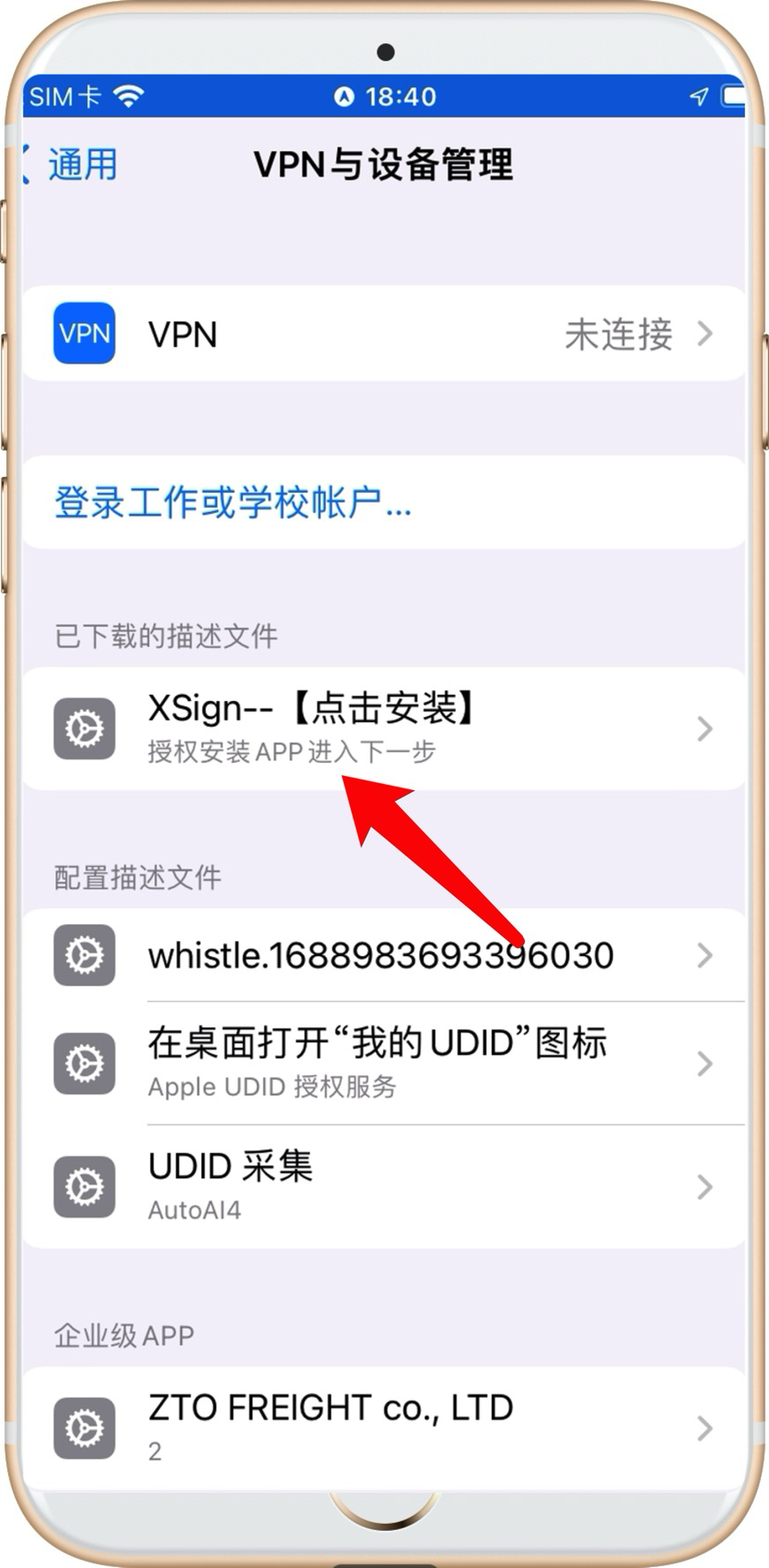
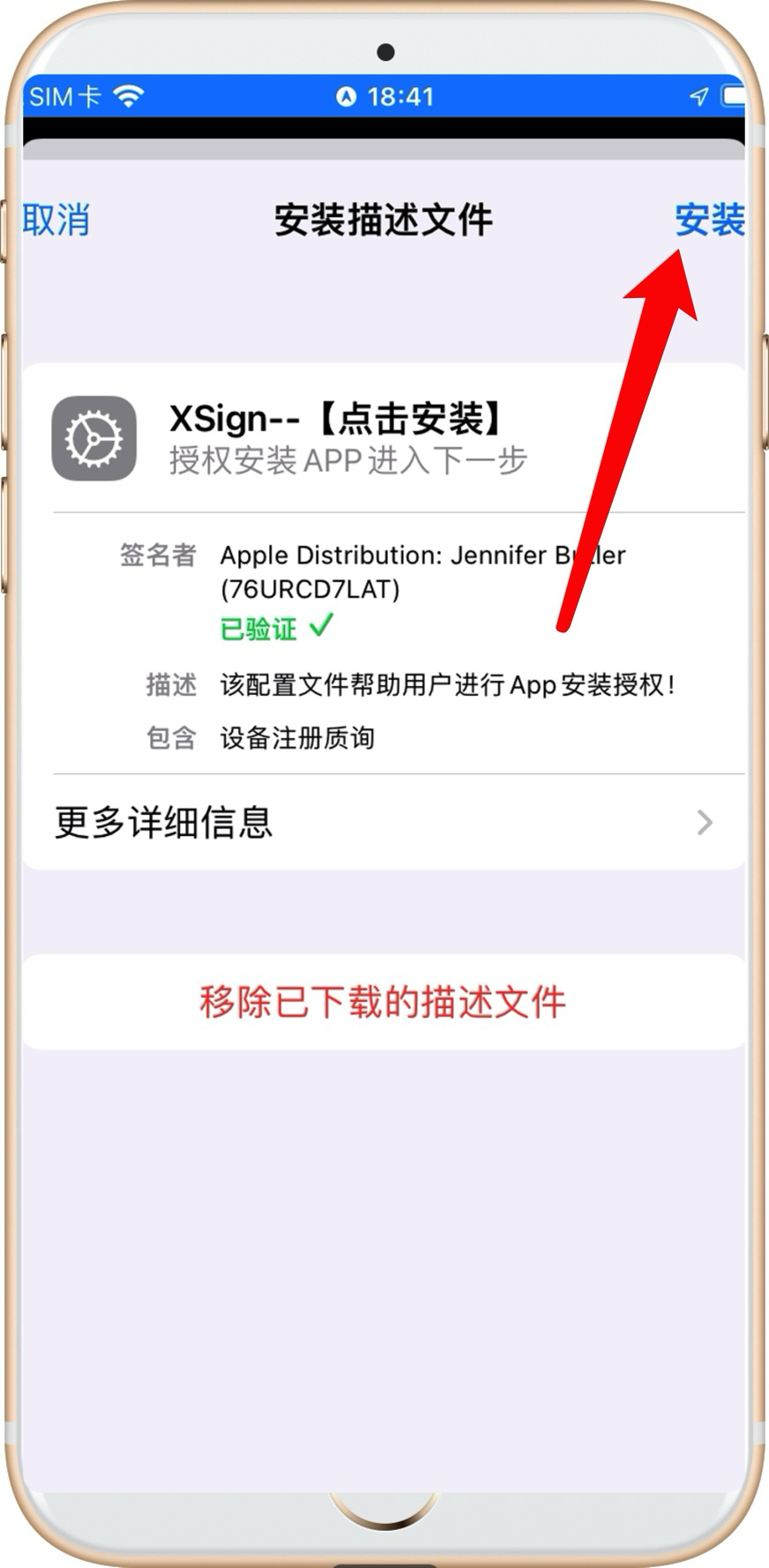
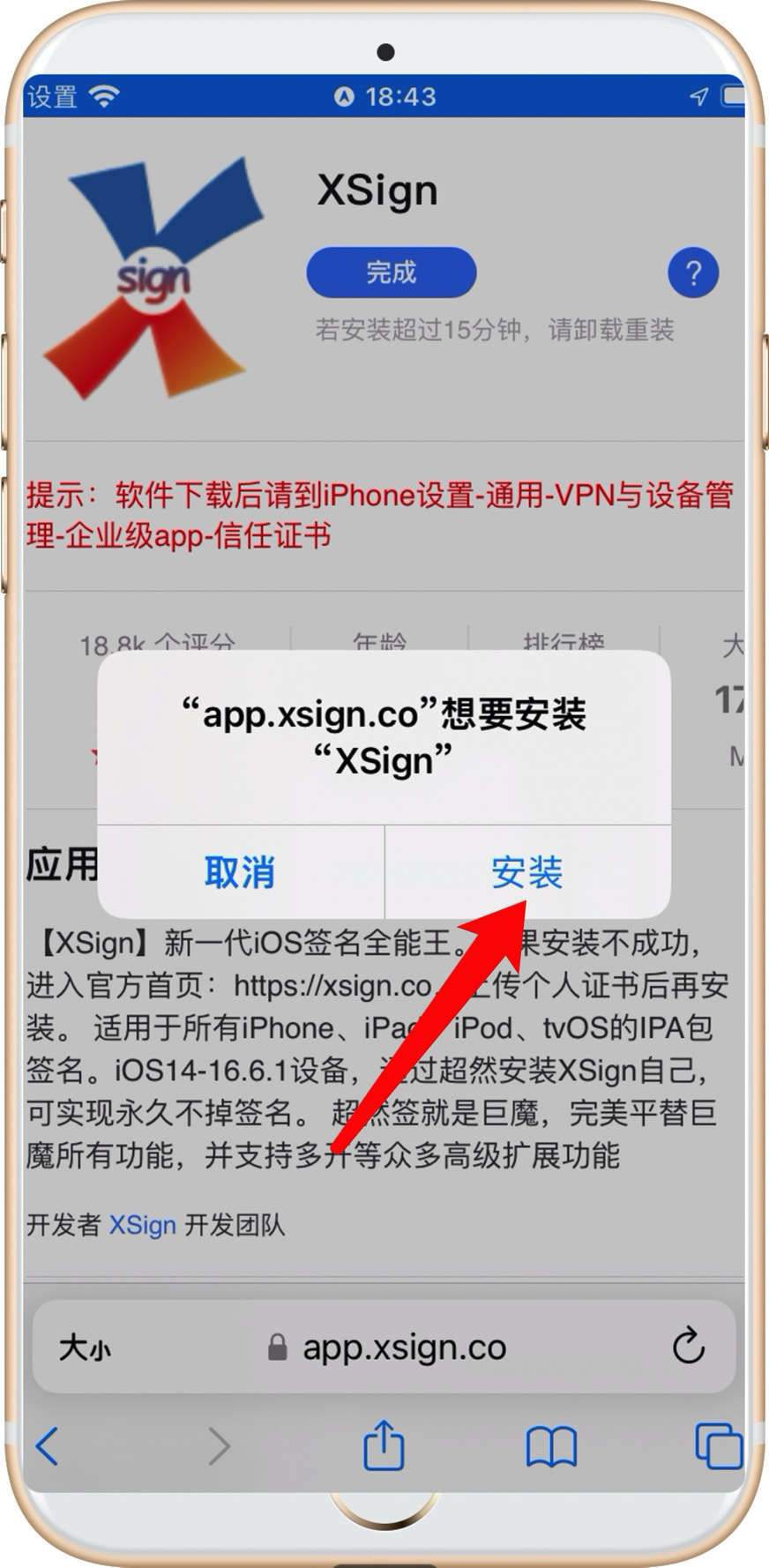
回到桌面,打开安装成功的App,进去 继续安装另一个App 超然签 (巨魔变种)
安装完毕后,在桌面上出现 Xsign,打开 (有提示信任企业,就去VPN里信任下就行) 打开后一路同意权限,底部导航栏 选择 应用,然后顶部选择 商店
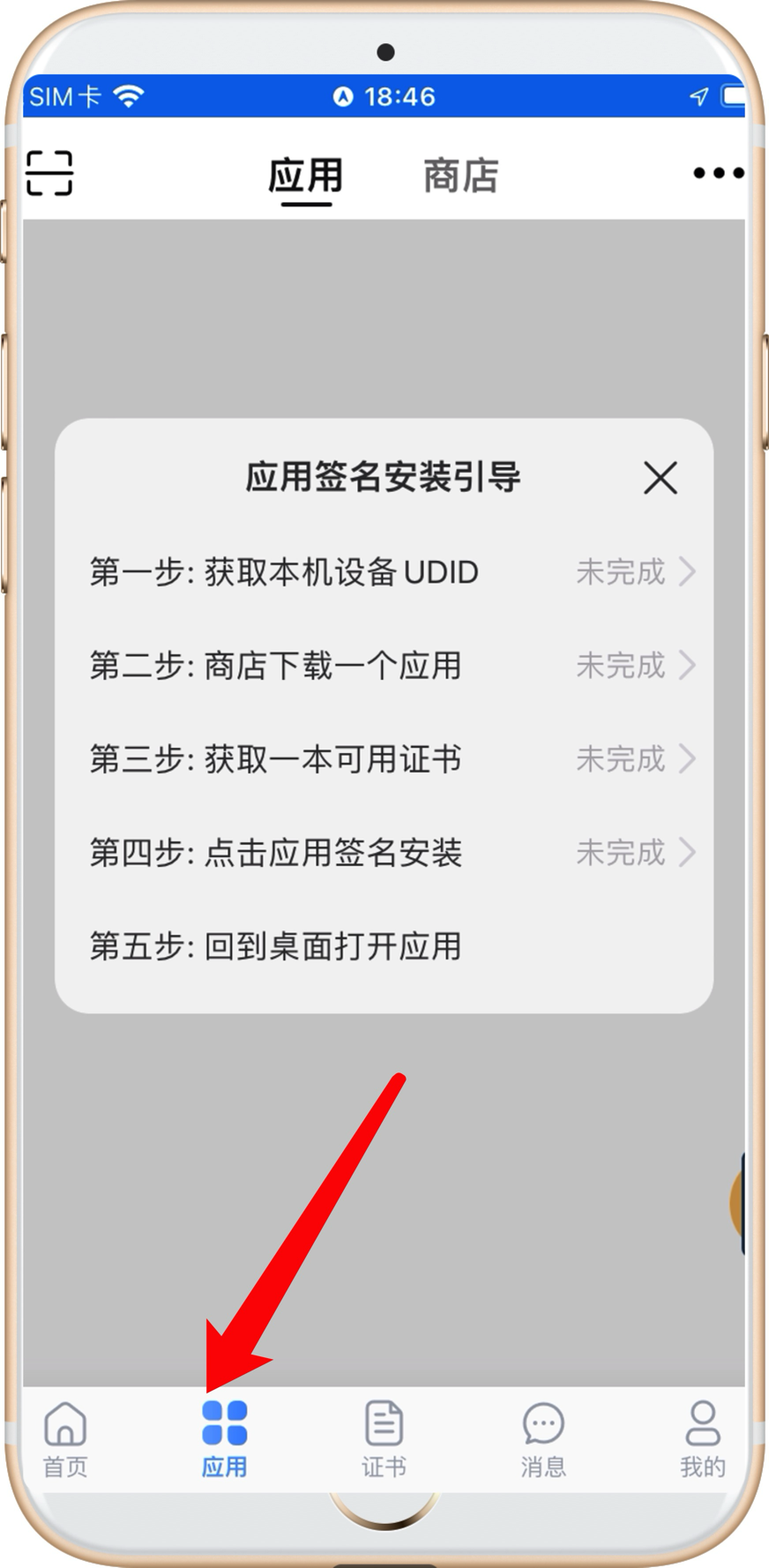
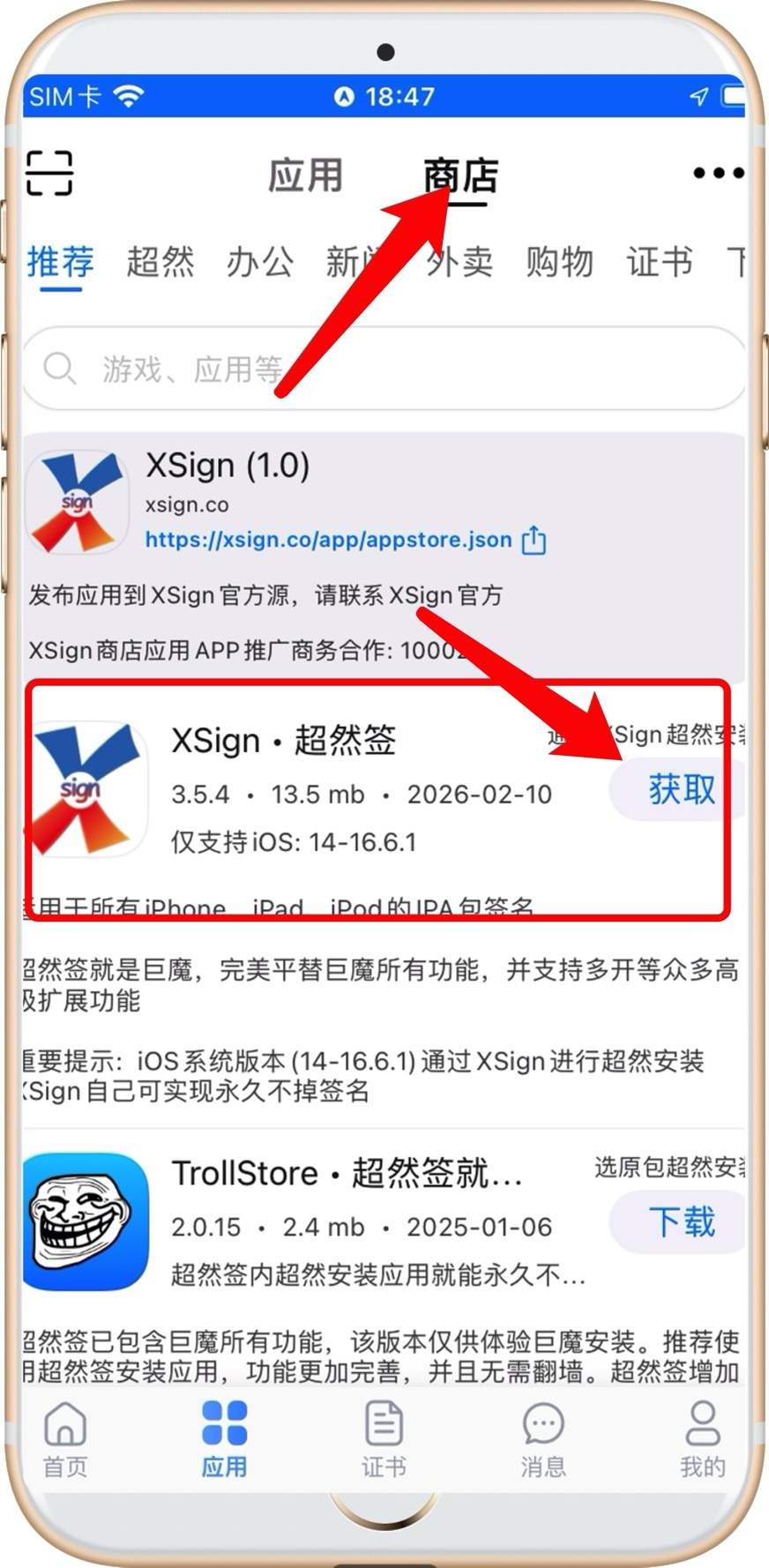
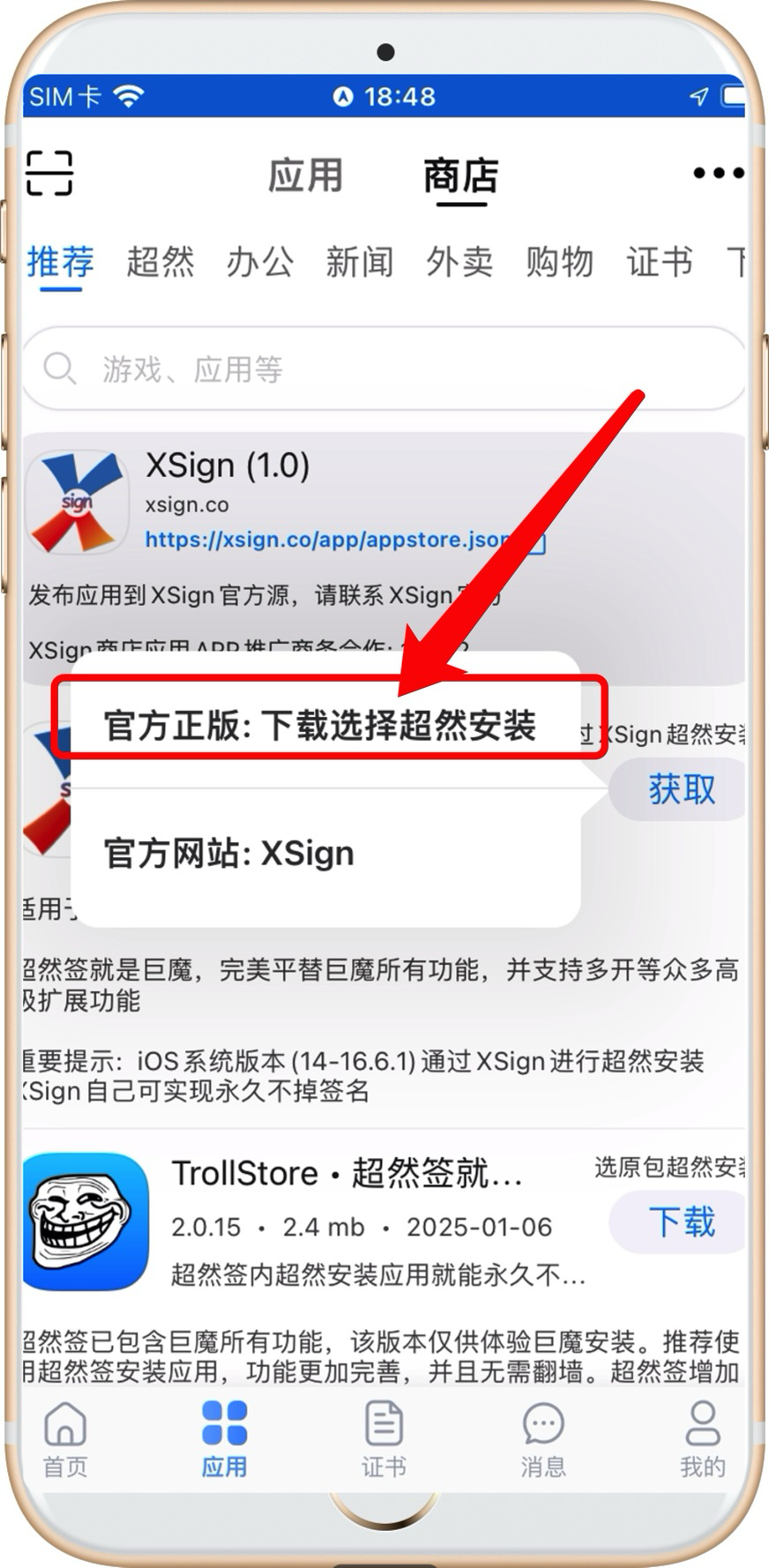
顶部点击 应用,查看下载进度,完成后,点击头像,开始安装
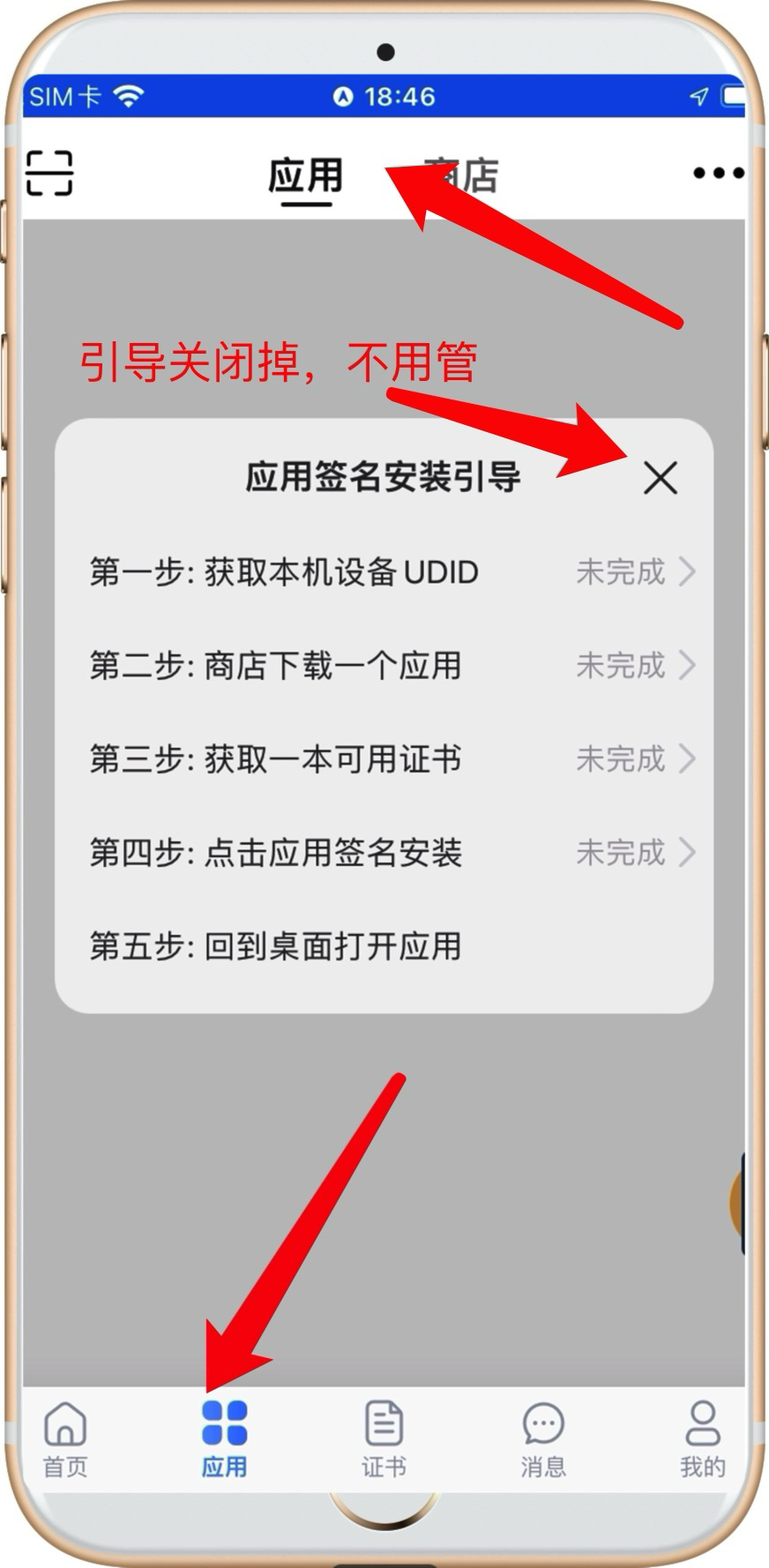
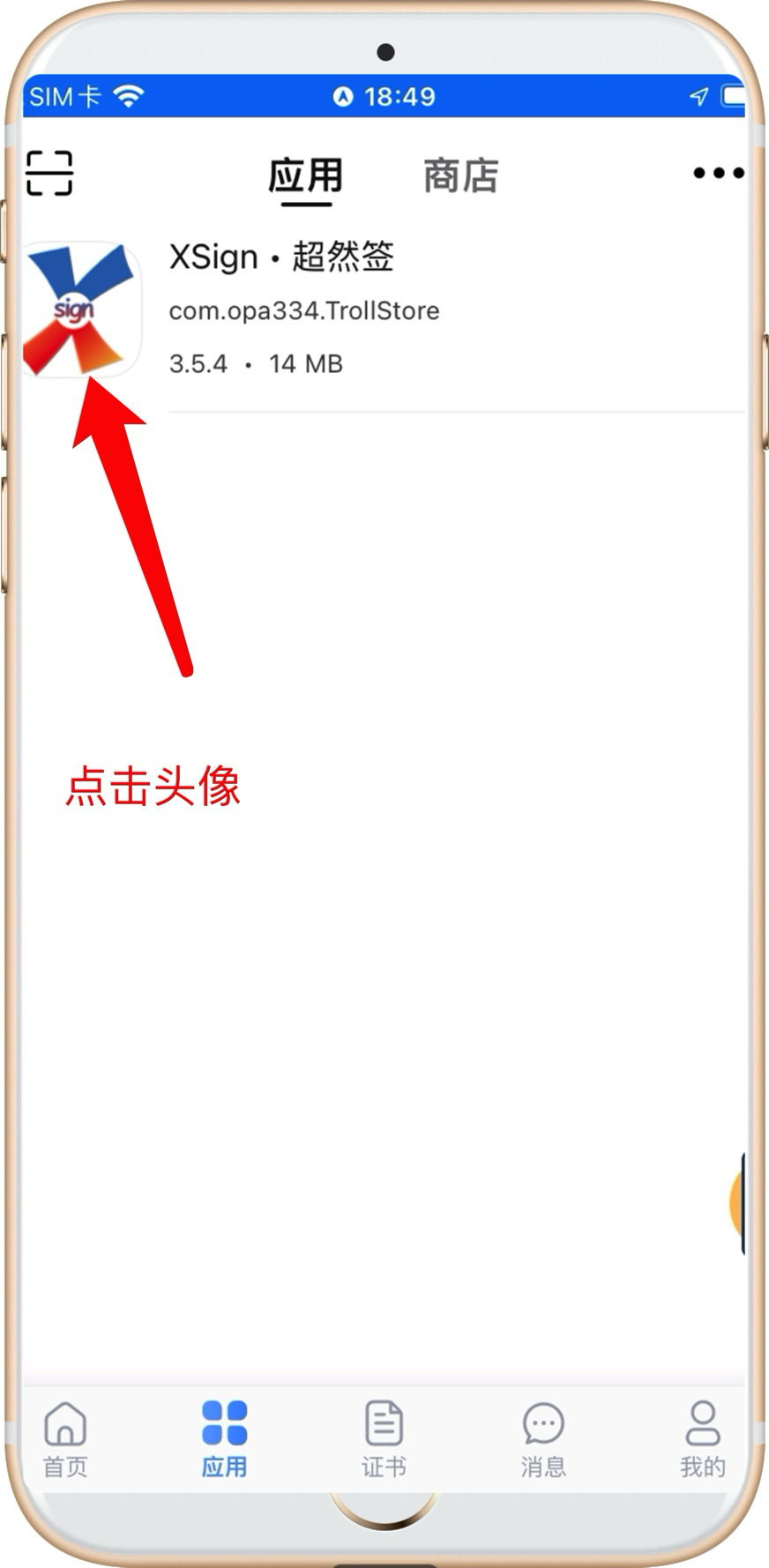
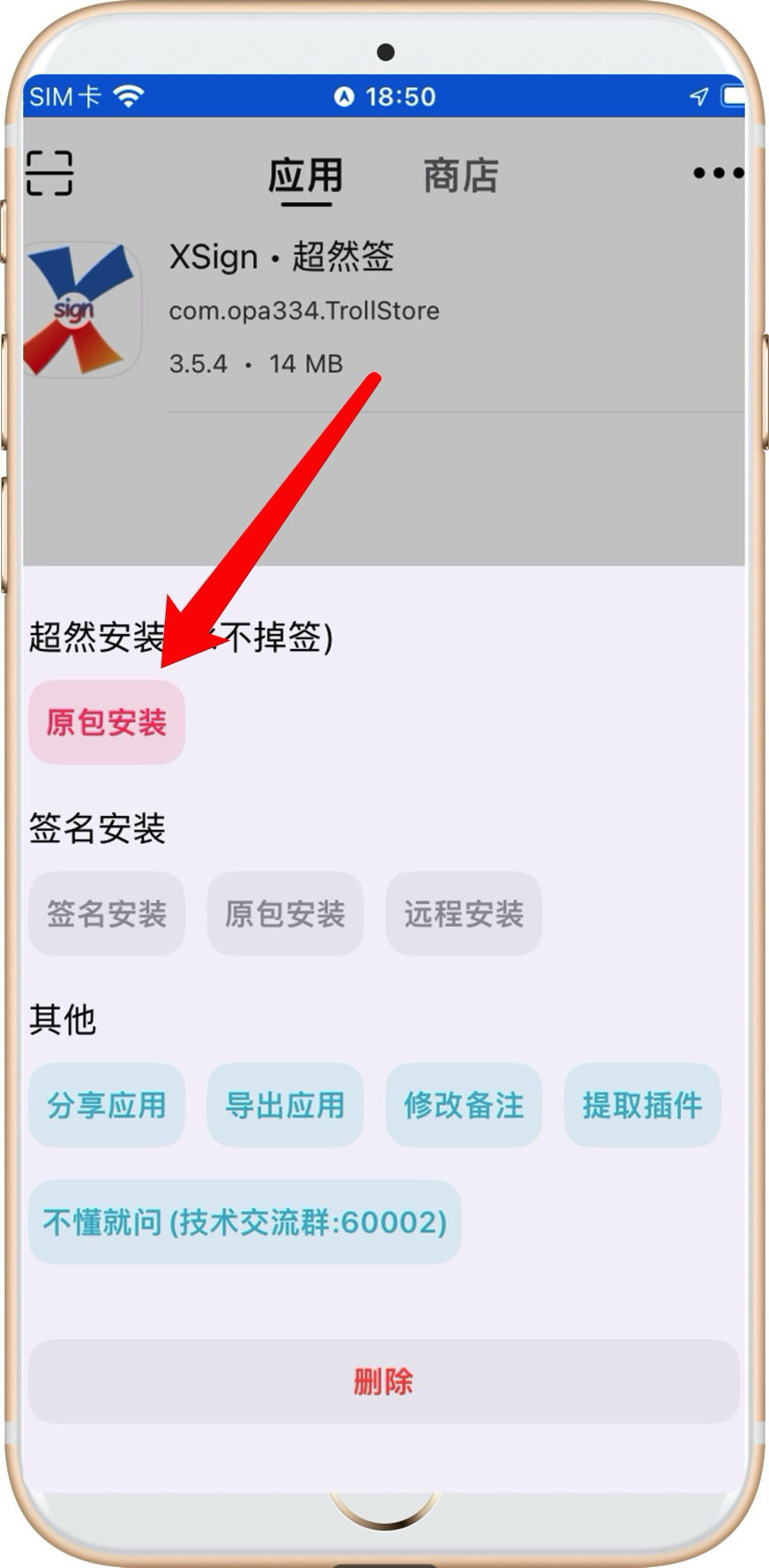
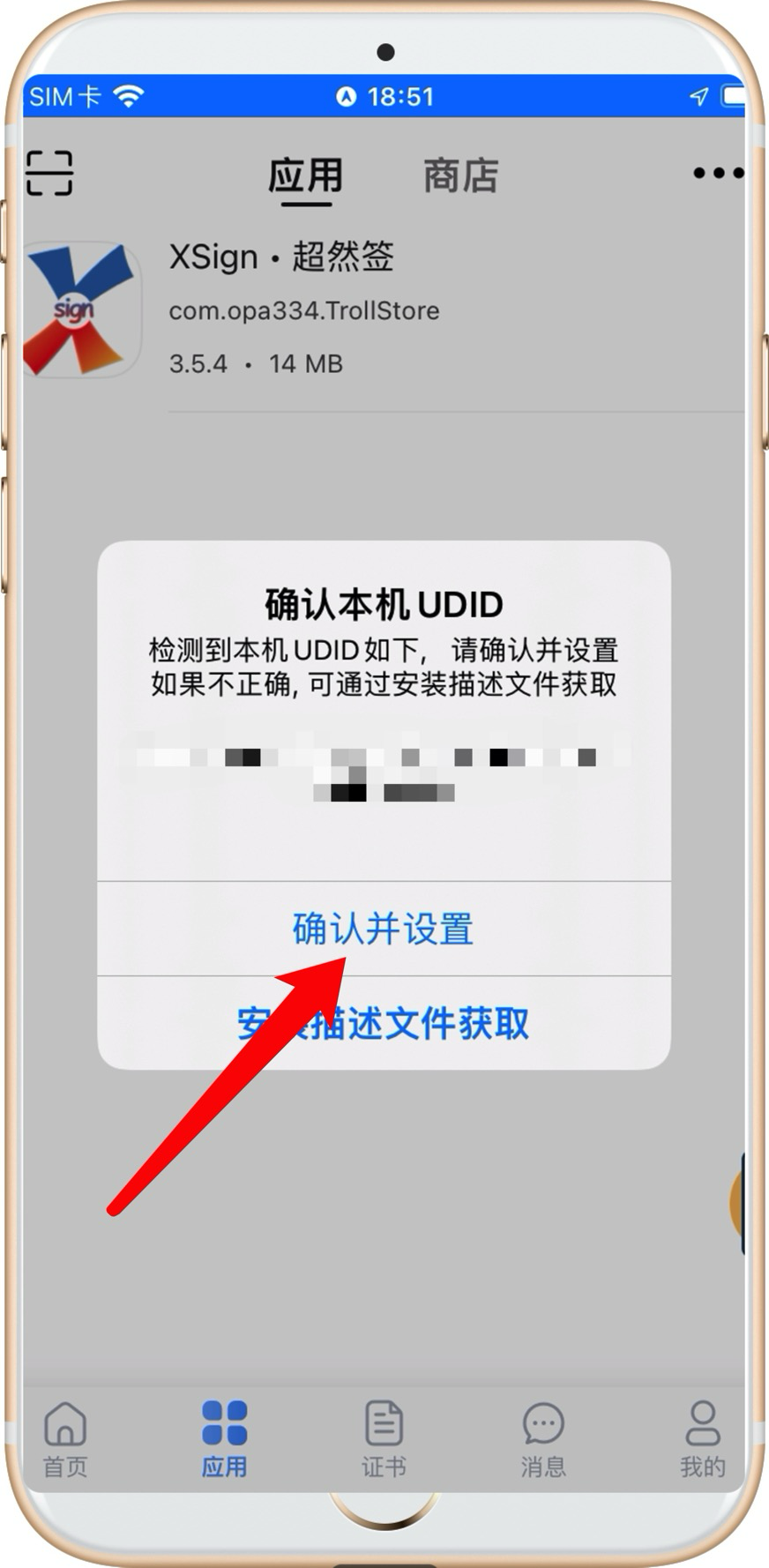
弹出提示,点击确认即可。再次去点击头像,开始安装,安装步骤会下载内核固件,比较久点 如果有弹出付费不用管,重启下,再进来点 等待安装成功即可
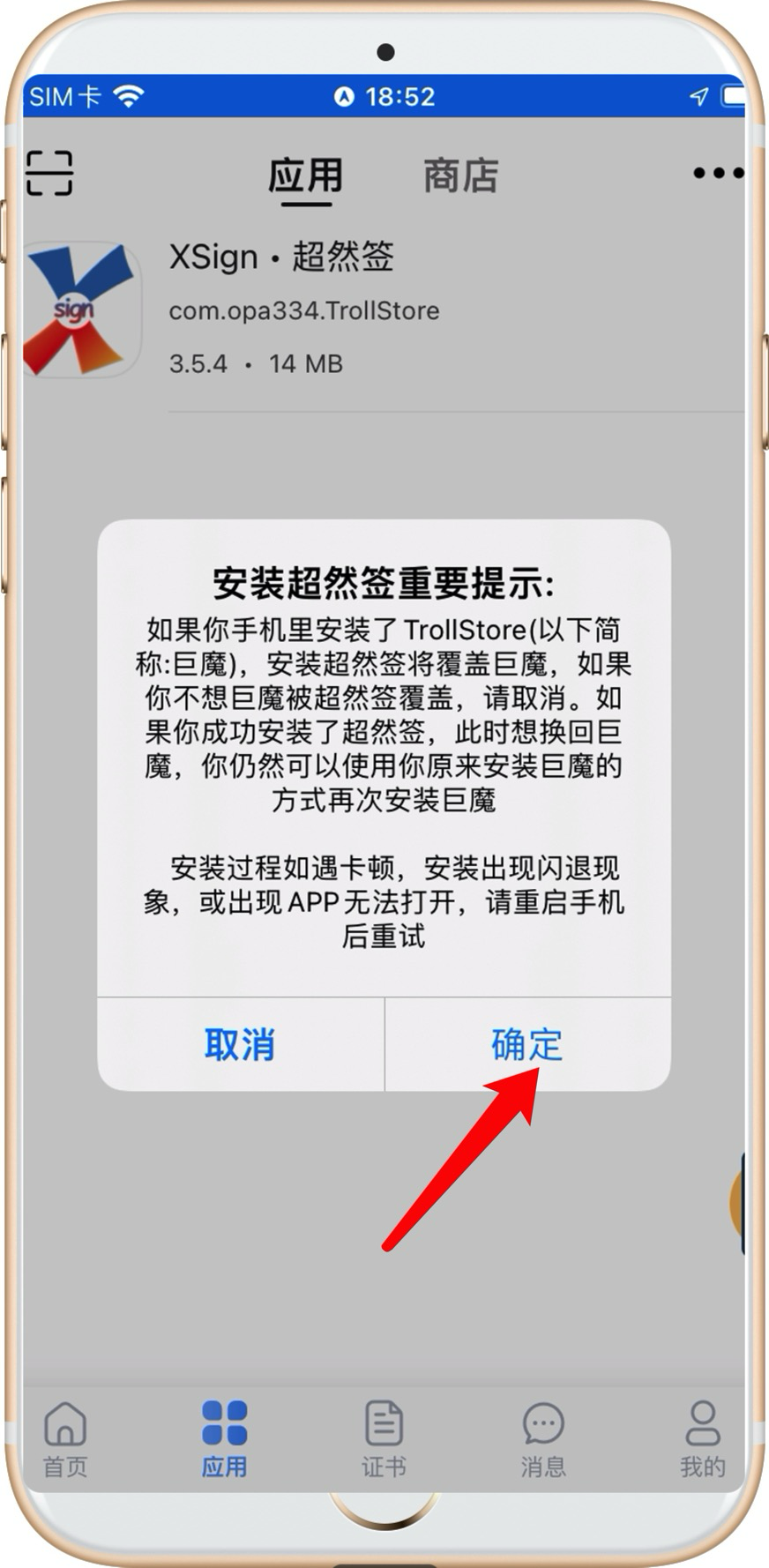
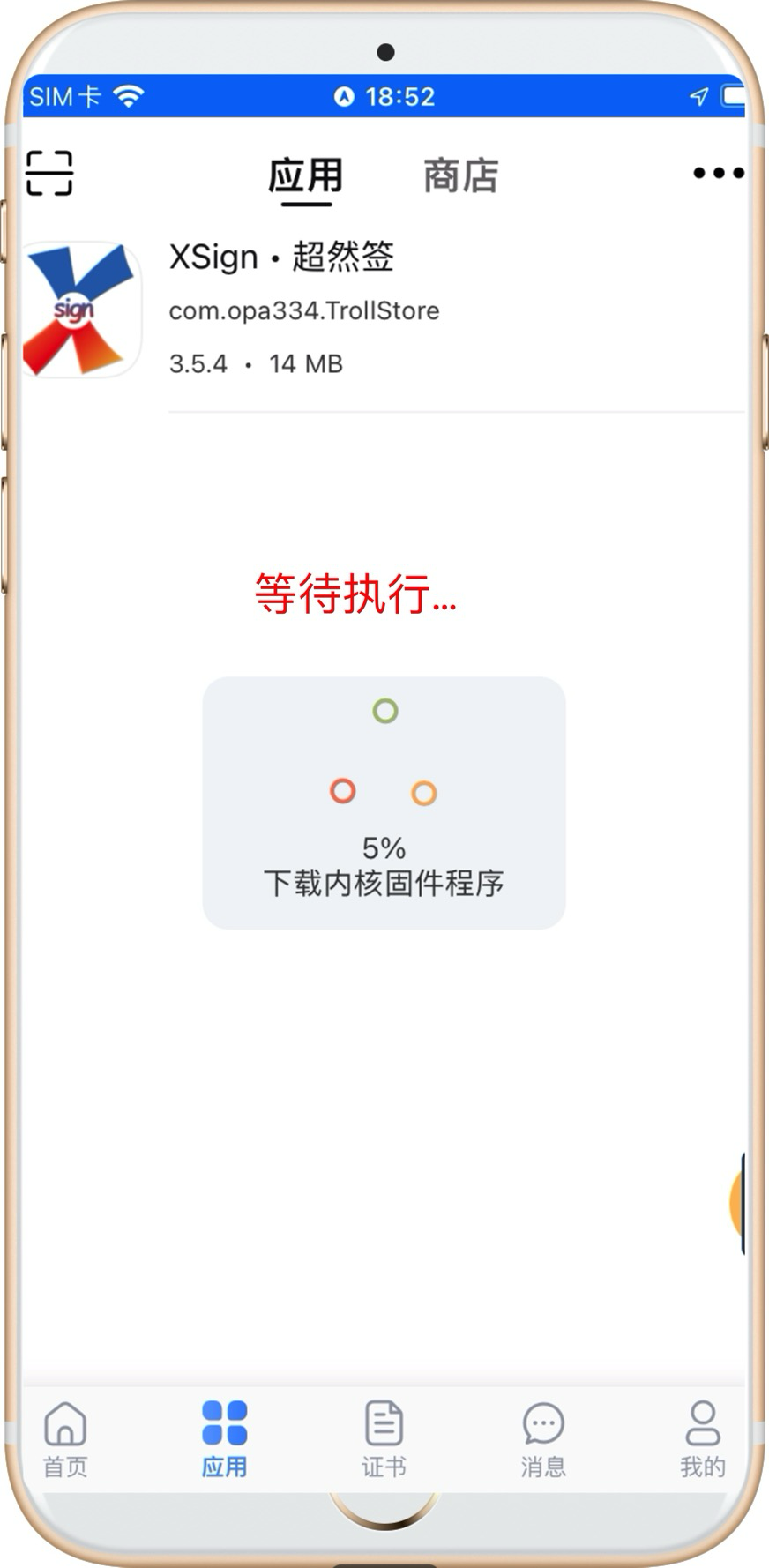
开始扫码下载安装我们的App
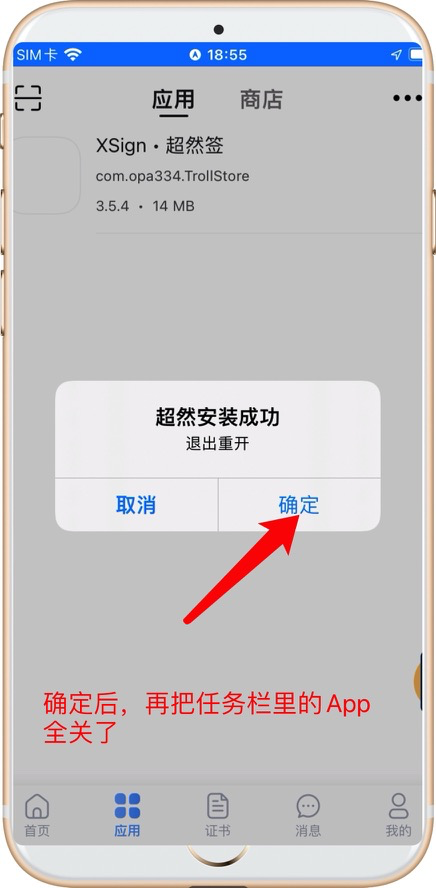
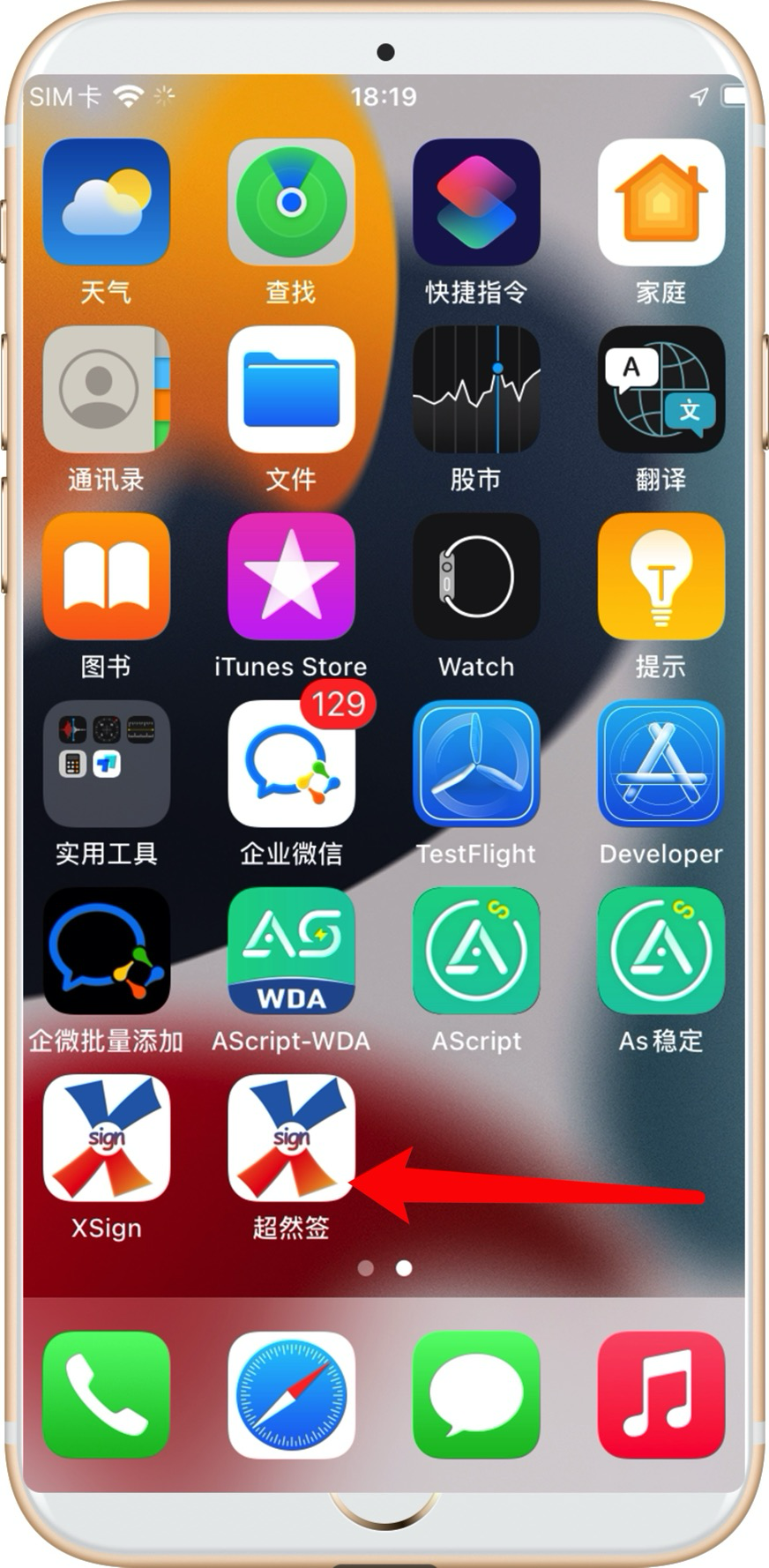
成功后,后台关闭 XSign App,它的使命就是 成功安装上 超然签(巨魔变种) 现在开始正式安装我们的应用,打开 超然签 App,在应用里 点开更多,选择扫一扫,扫下面两个码
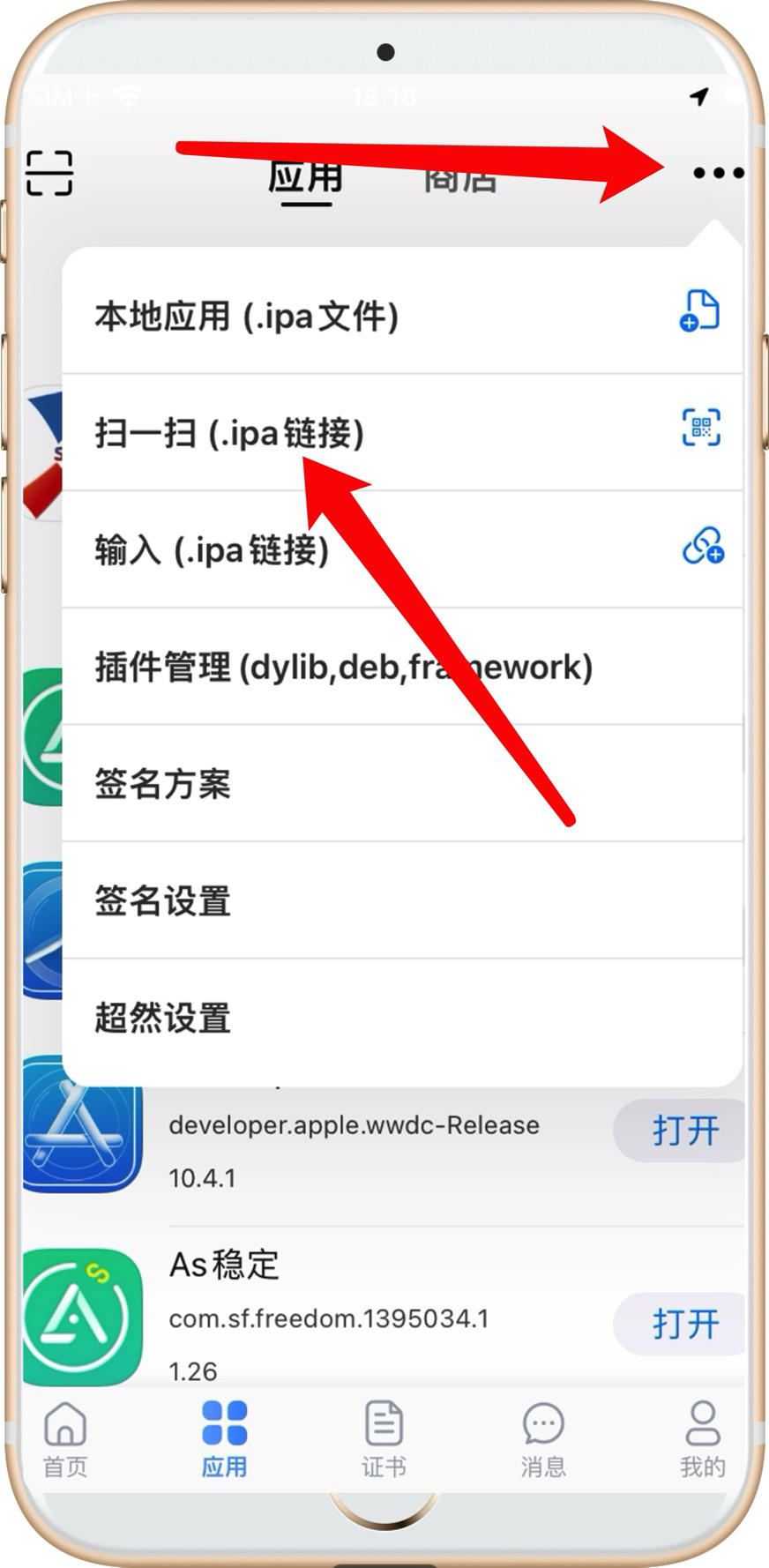
主程序
com.sf.freedom.as.ipa

WDA
com.sf.freedom.wda.ipa

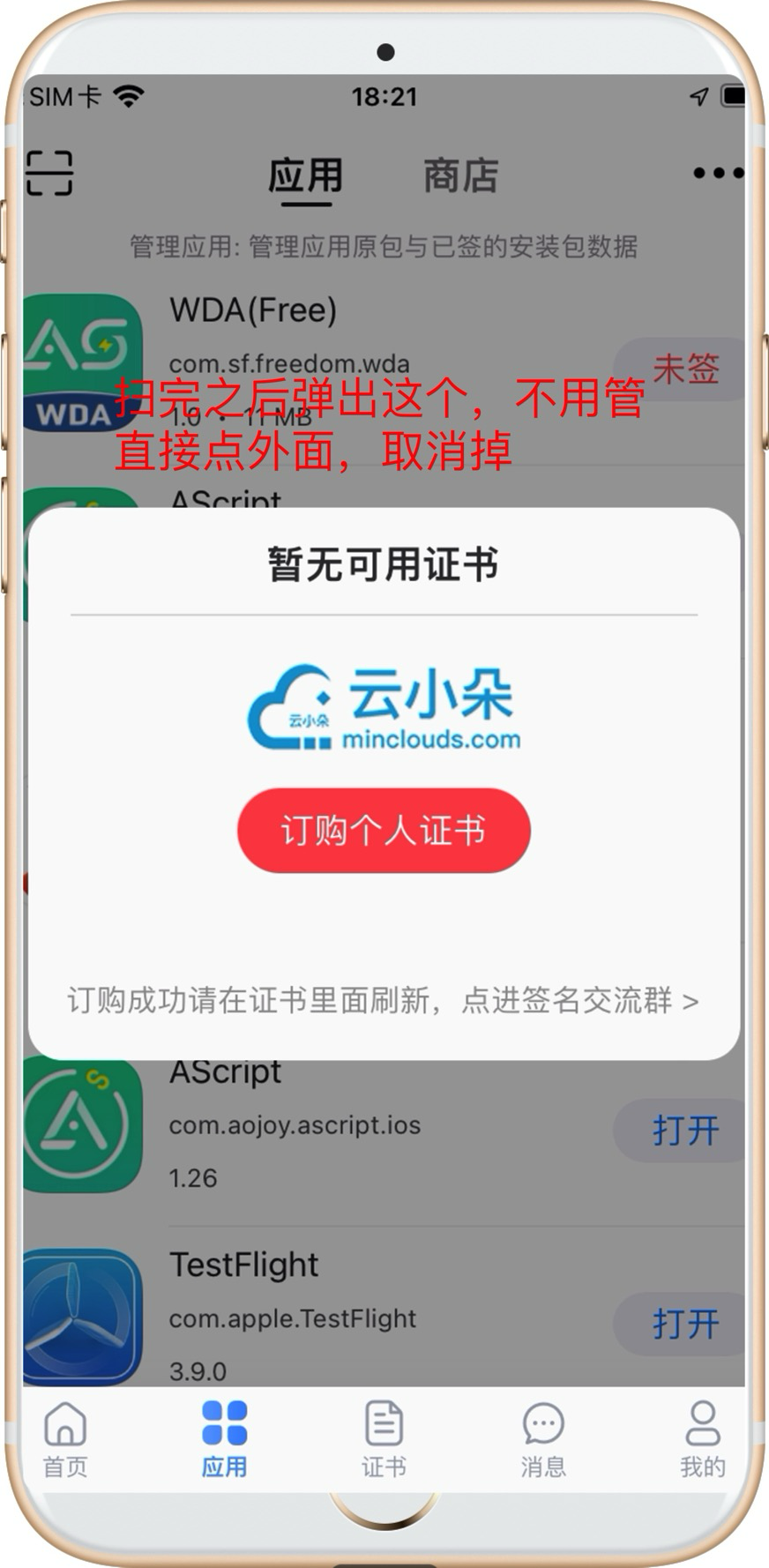
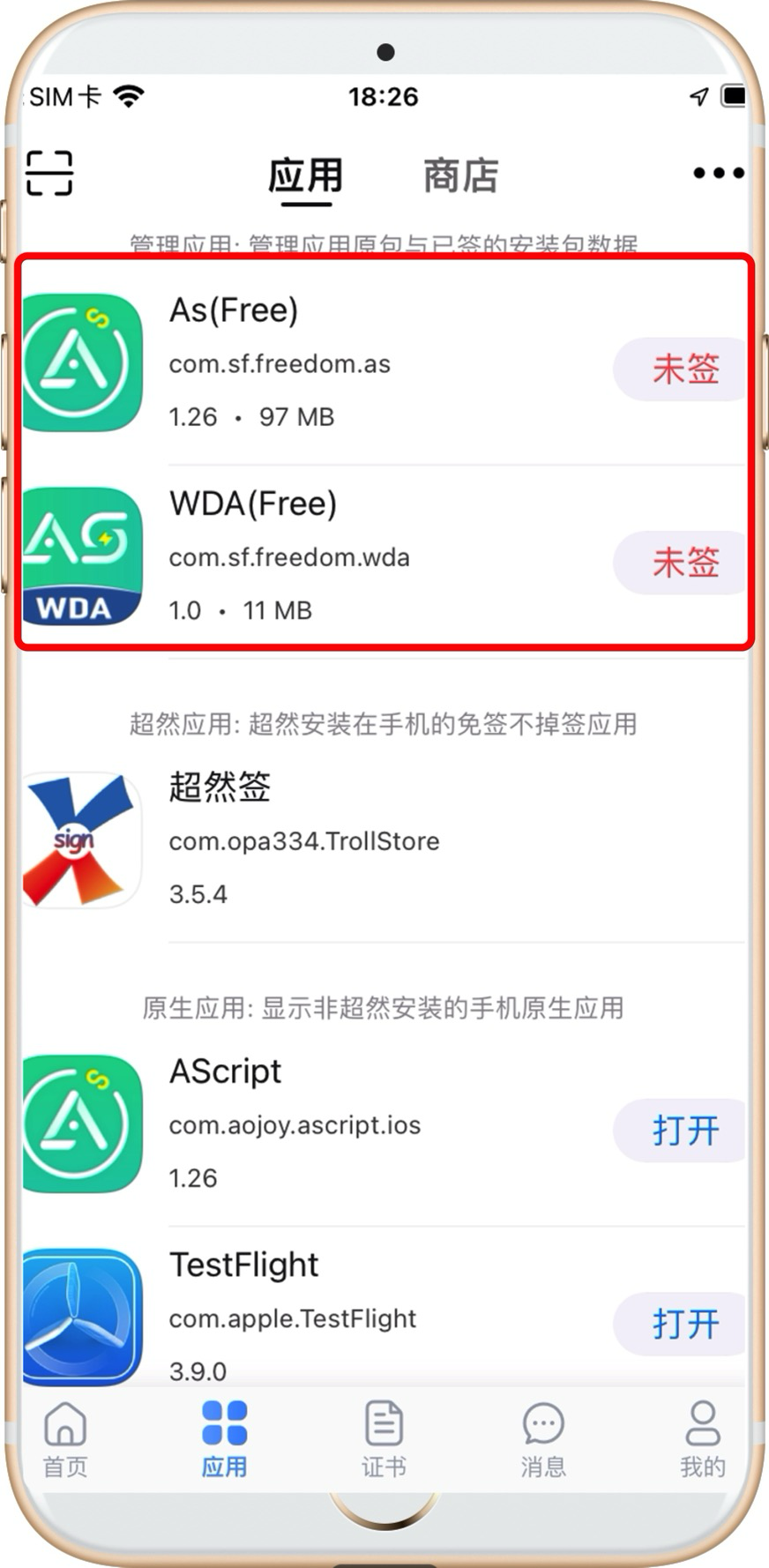
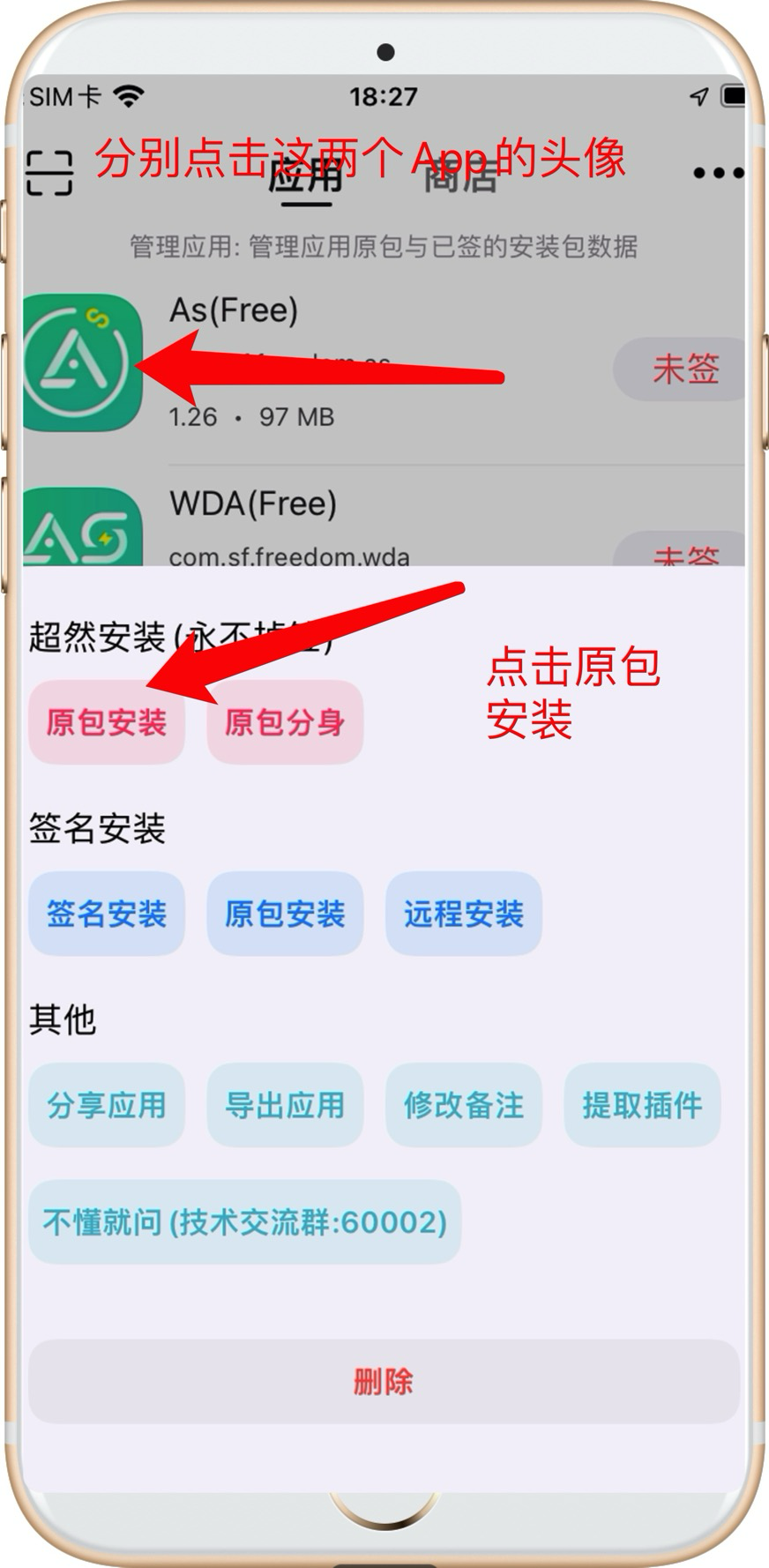
✅ 桌面上出现这两个应用后 即是正常,打开尝试是否可正常使用,不会再掉签了,永久使用
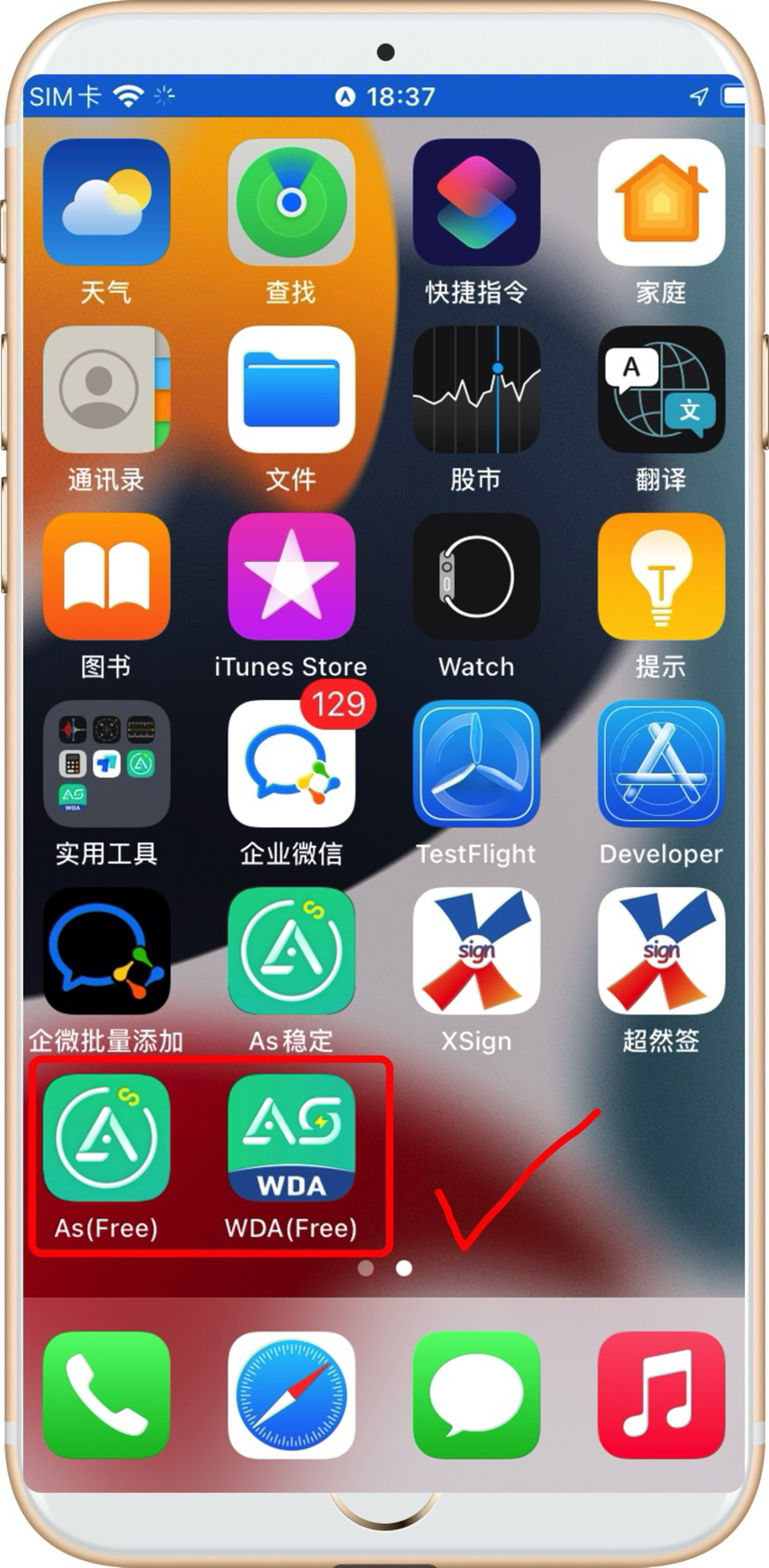
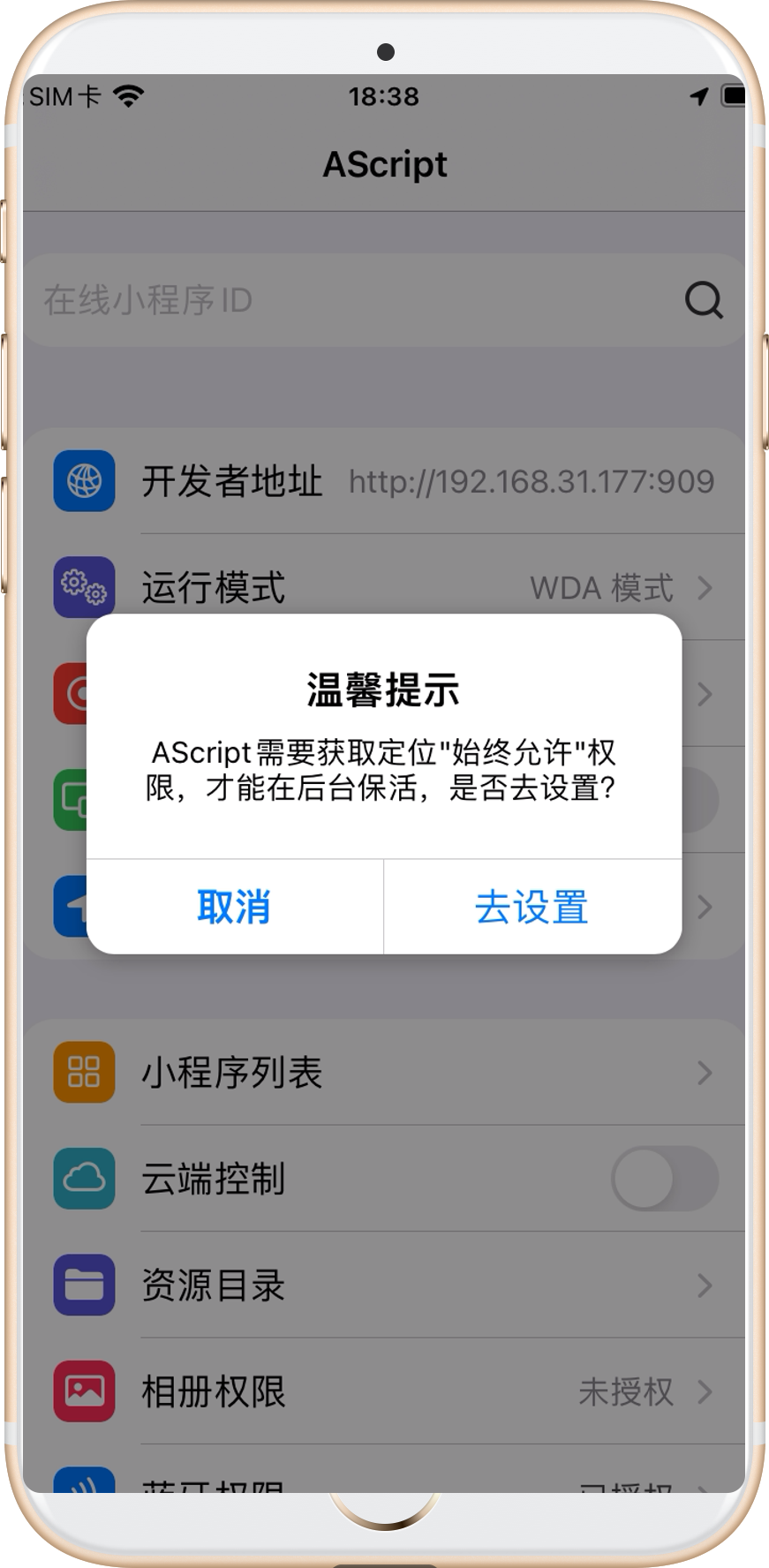
最后如果出现主程序打开,搜索18581搜不出来的,提示网络不行的,按以下步骤操作
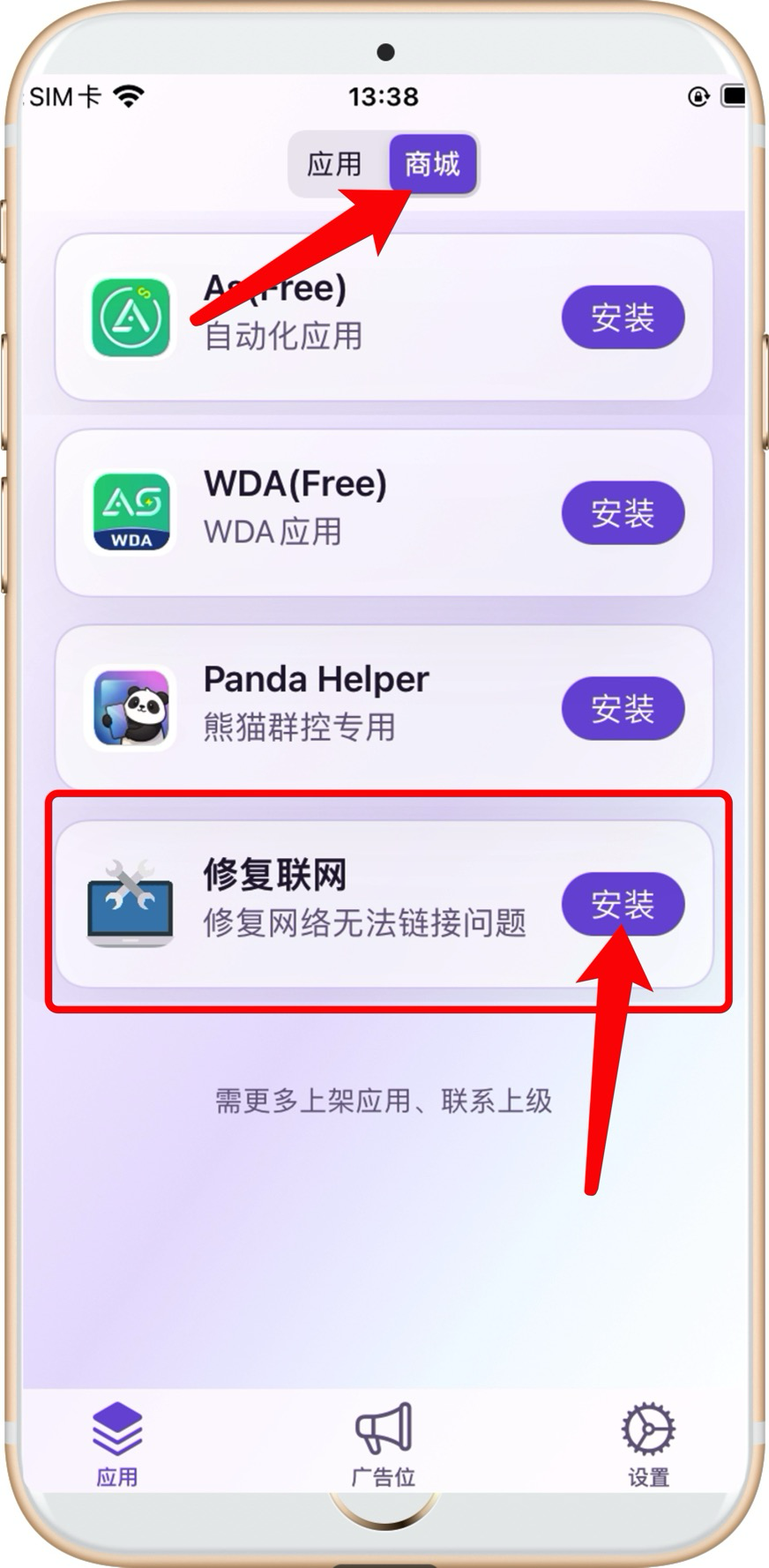
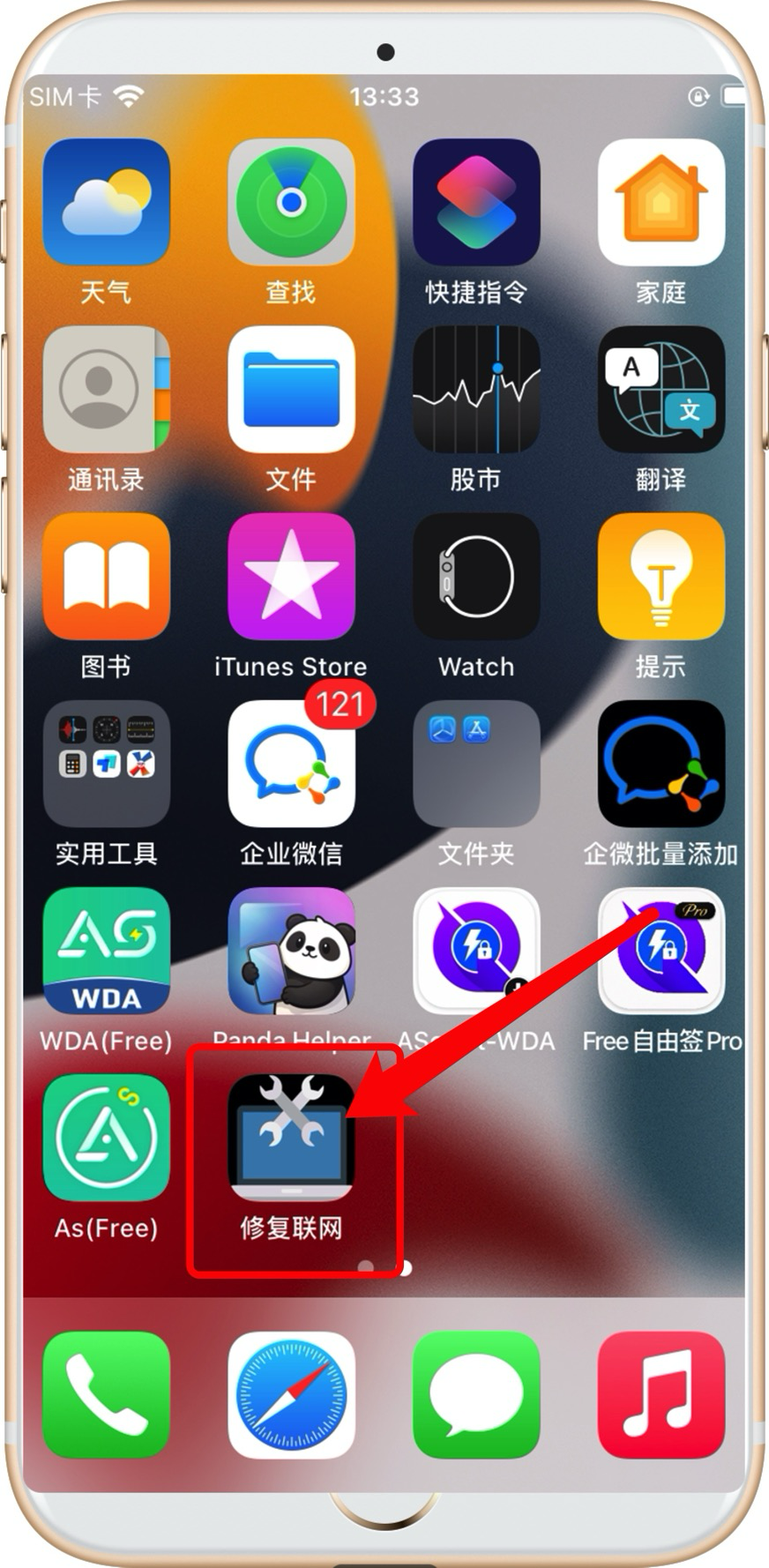
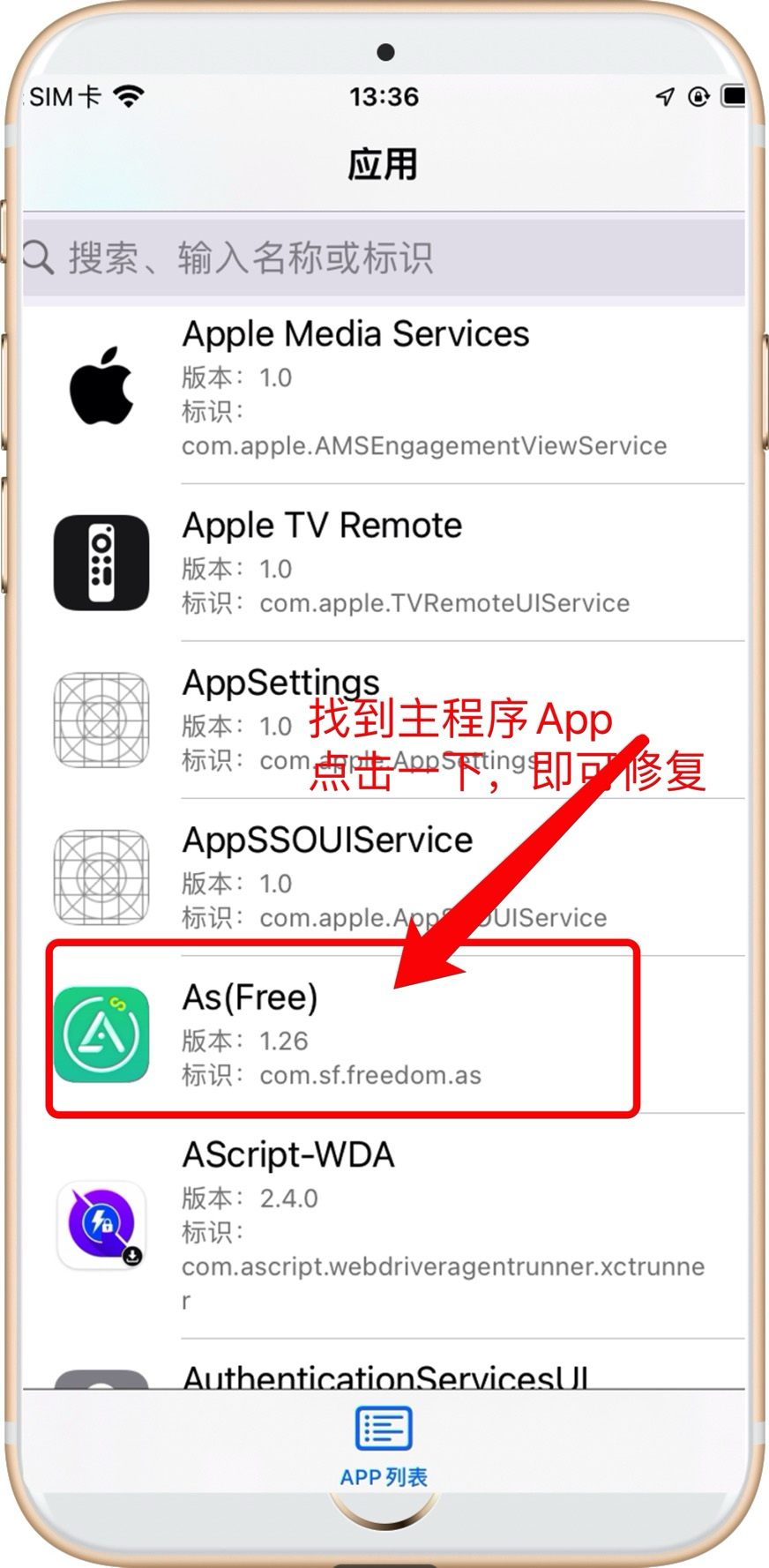
在自由签Pro - 商店中,安装 修复联网 App (找不到App的,重启下自由签Pro就行) 好,去桌面,打开“修复联网”App,找到主程序,点击即可修复成功。 然后 重启主程序 即可使用