
🔥稳定方案5: PC版 Free自由签安装器
本方案是由 电脑来完成安装器的激活,更快,适用于iOS14-16的机型,特别是游戏机。此外之前方案3、方案4的设备也同样可使用该设备进行激活。
🔵 下载链接
Windows电脑 Free自由签-1.0.2-x64-setup.exe
永久签具体支持范围, iOS 14 - 16的机型,以及17的部分机型
- ✅ iOS 14 全系 (14.0 - 14.8.1):完美支持
- ✅ iOS 15 全系 (15.0 - 15.8.3, 15.8.3 - 15.8.8):完美支持
- ✅ iOS 16 绝大部分 (16.0 - 16.6.1 及 16.7测试版), 再往上 16.7.x 就不行了
- ✅ iOS 17,仅支持 17.0.0
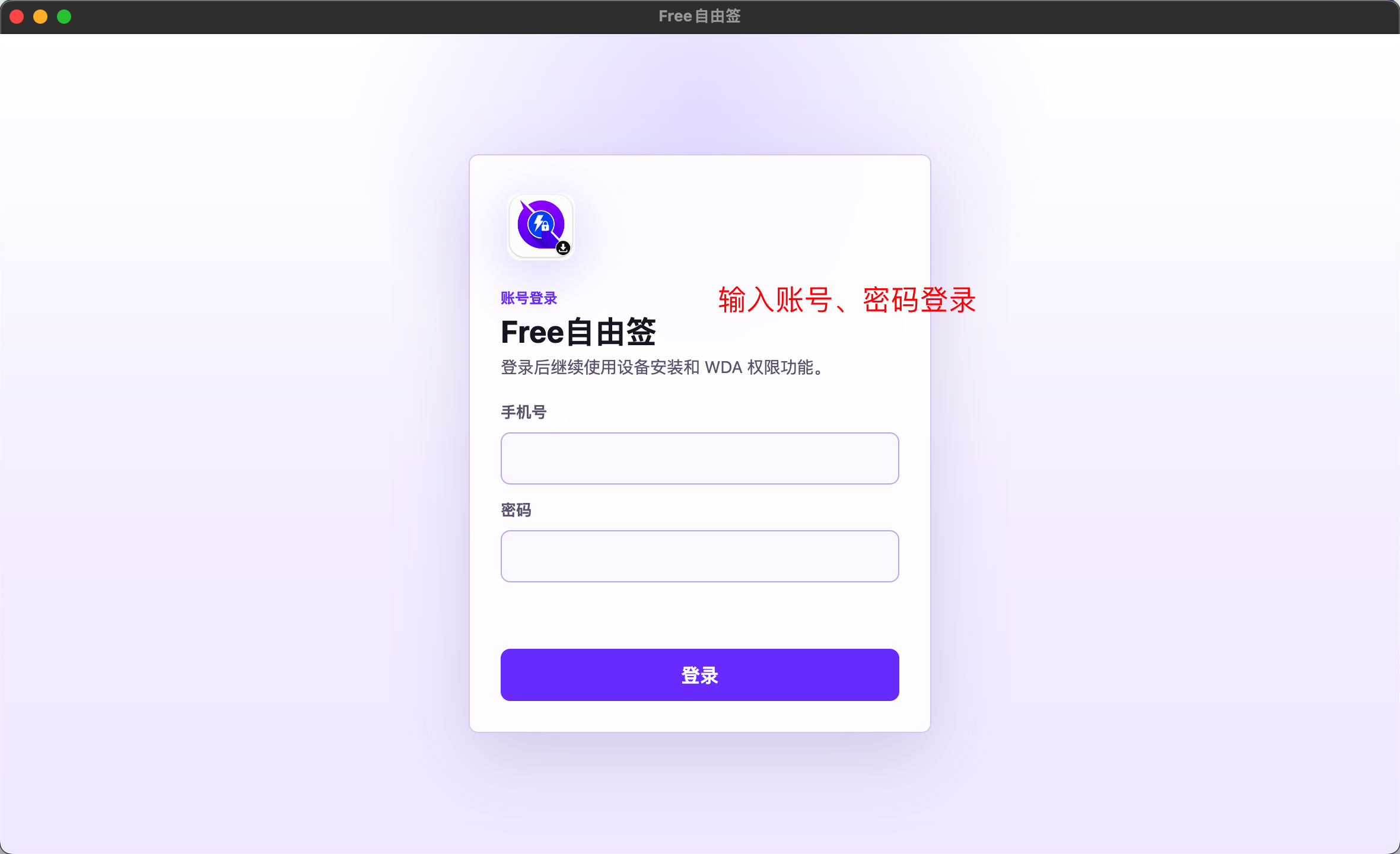
手机链接电脑,电脑打开下载的exe程序,登录后,开始激活
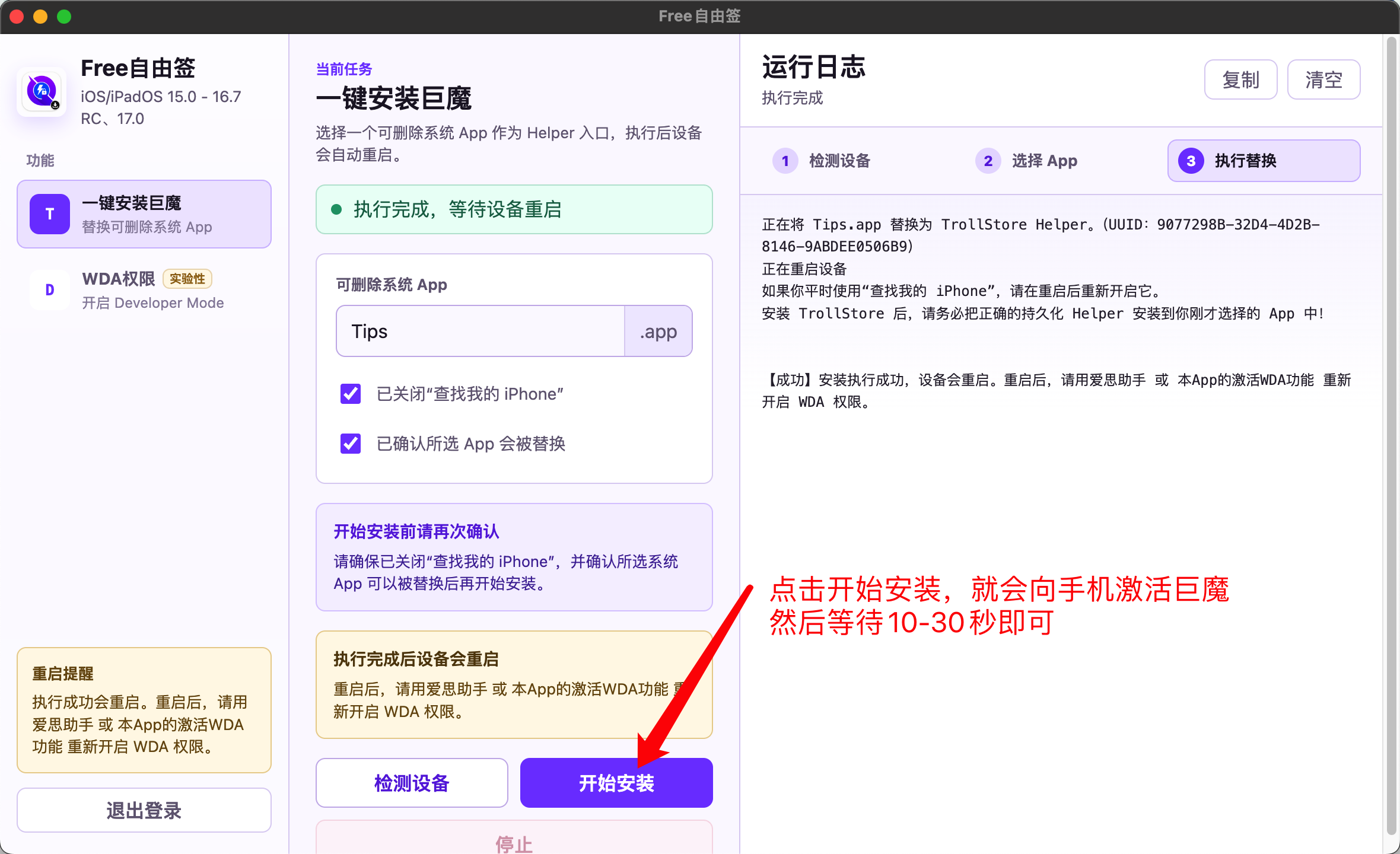
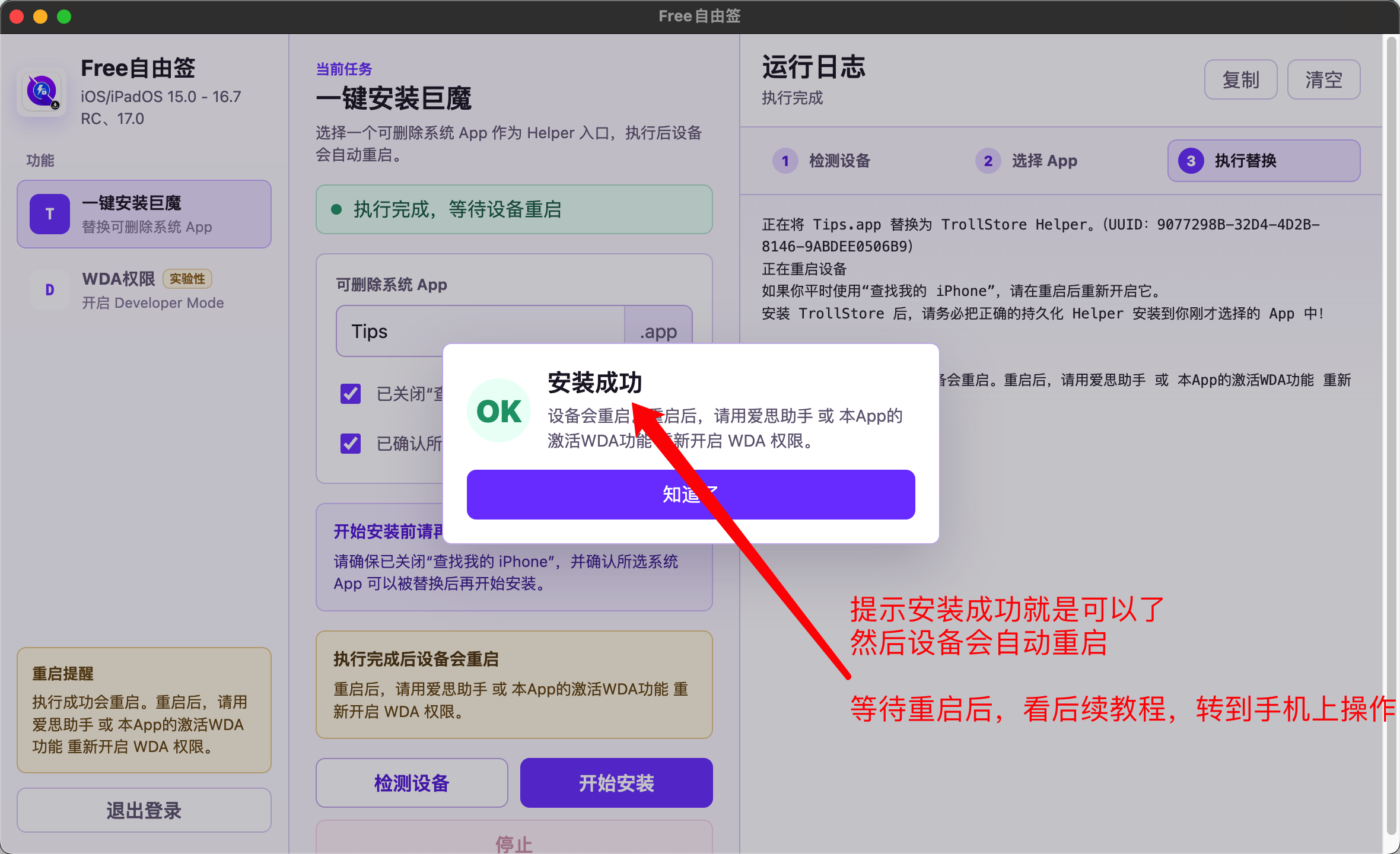
重启后,记得重新激活下WDA权限,用激活器里的激活WDA权限 或者 老办法用电脑爱思助手虚拟定位都行
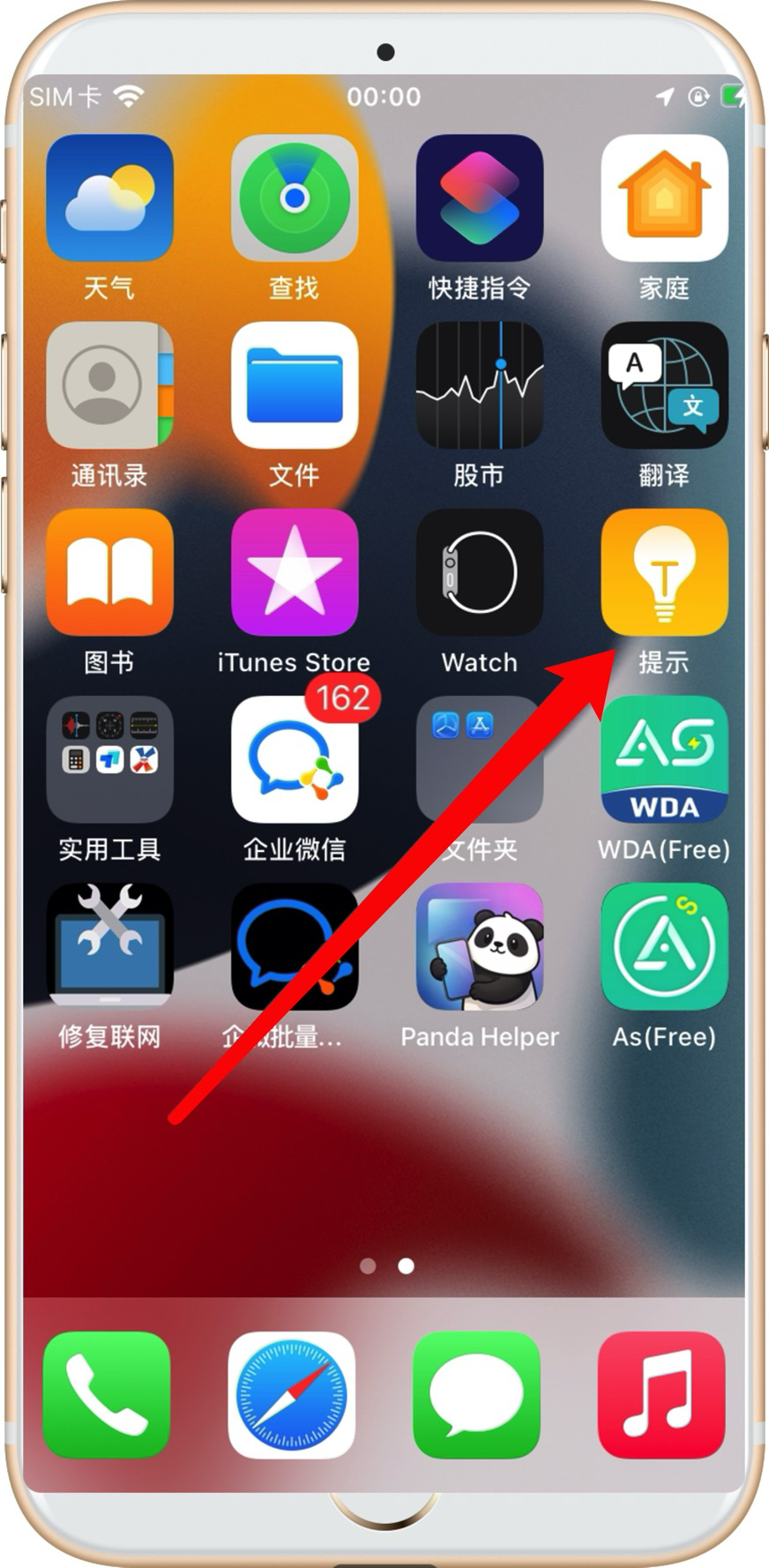
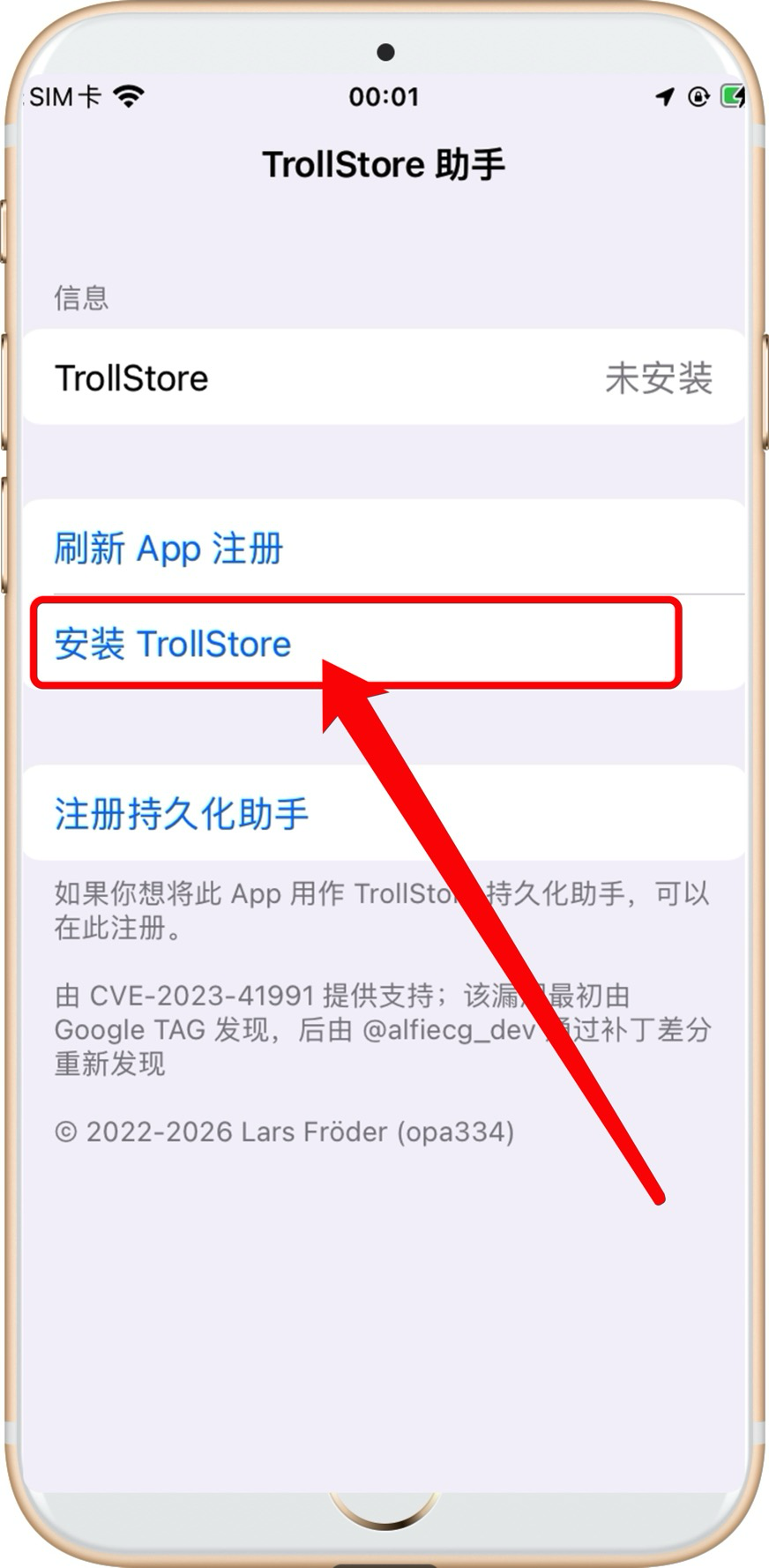
接下来手机上,打开“提示”App
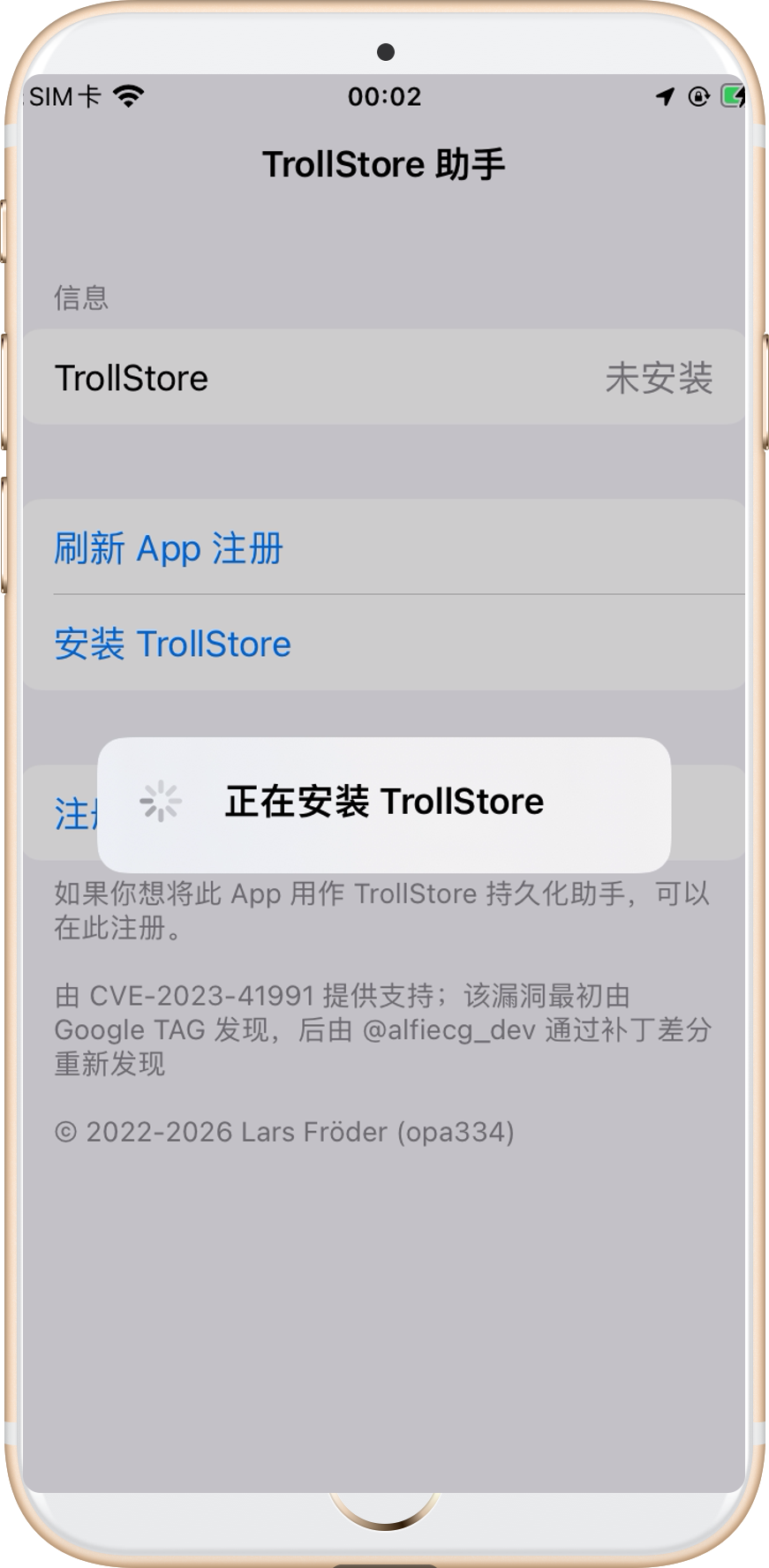
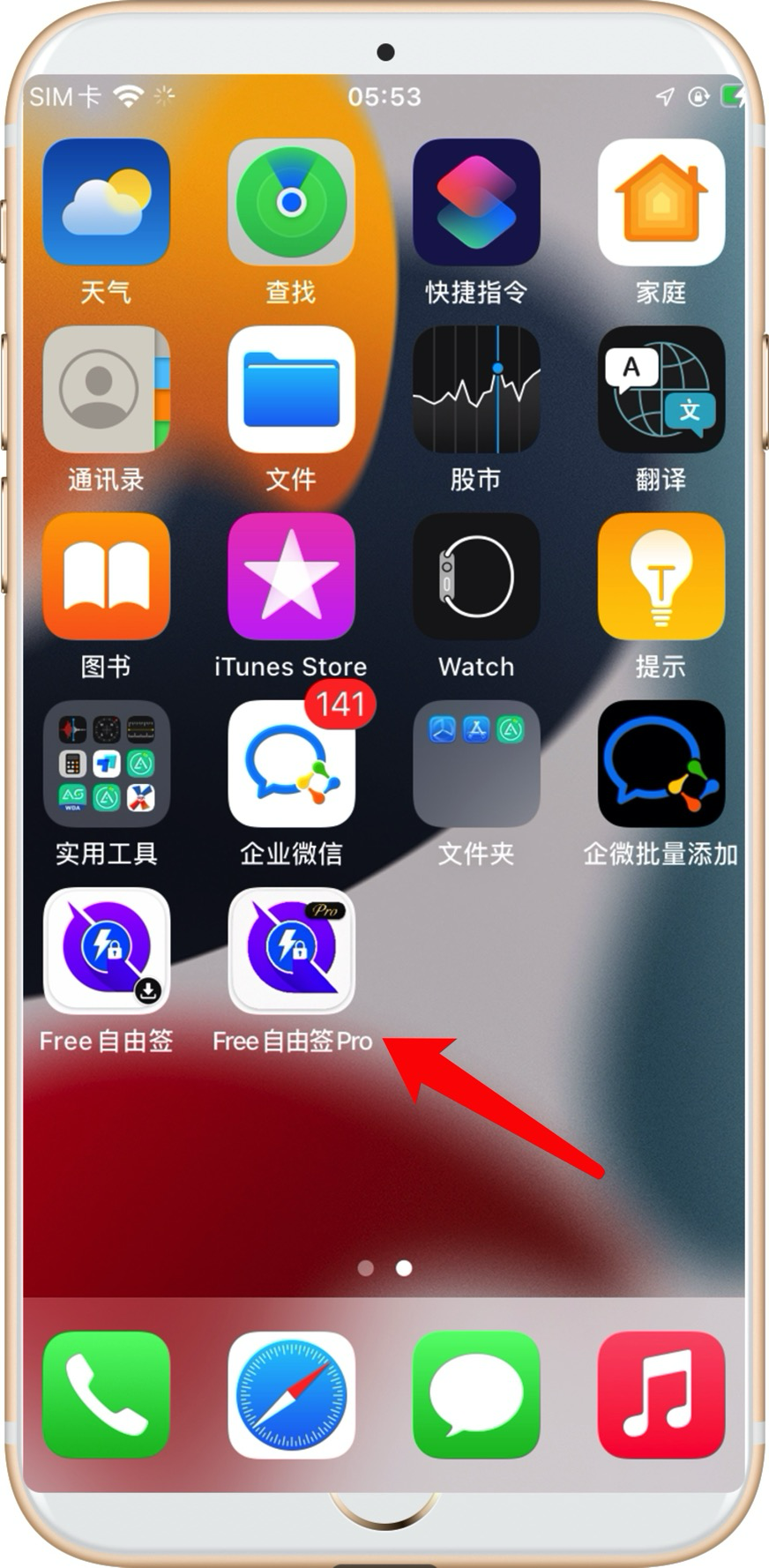
点击安装,等待10秒安装完毕后。桌面上就会有 Free自由签Pro App了 (注意这里不同于 手机版激活器。手机版激活器激活成功 会立马自行进行安装,电脑需要额外 点进 提示App,手动点击安装)
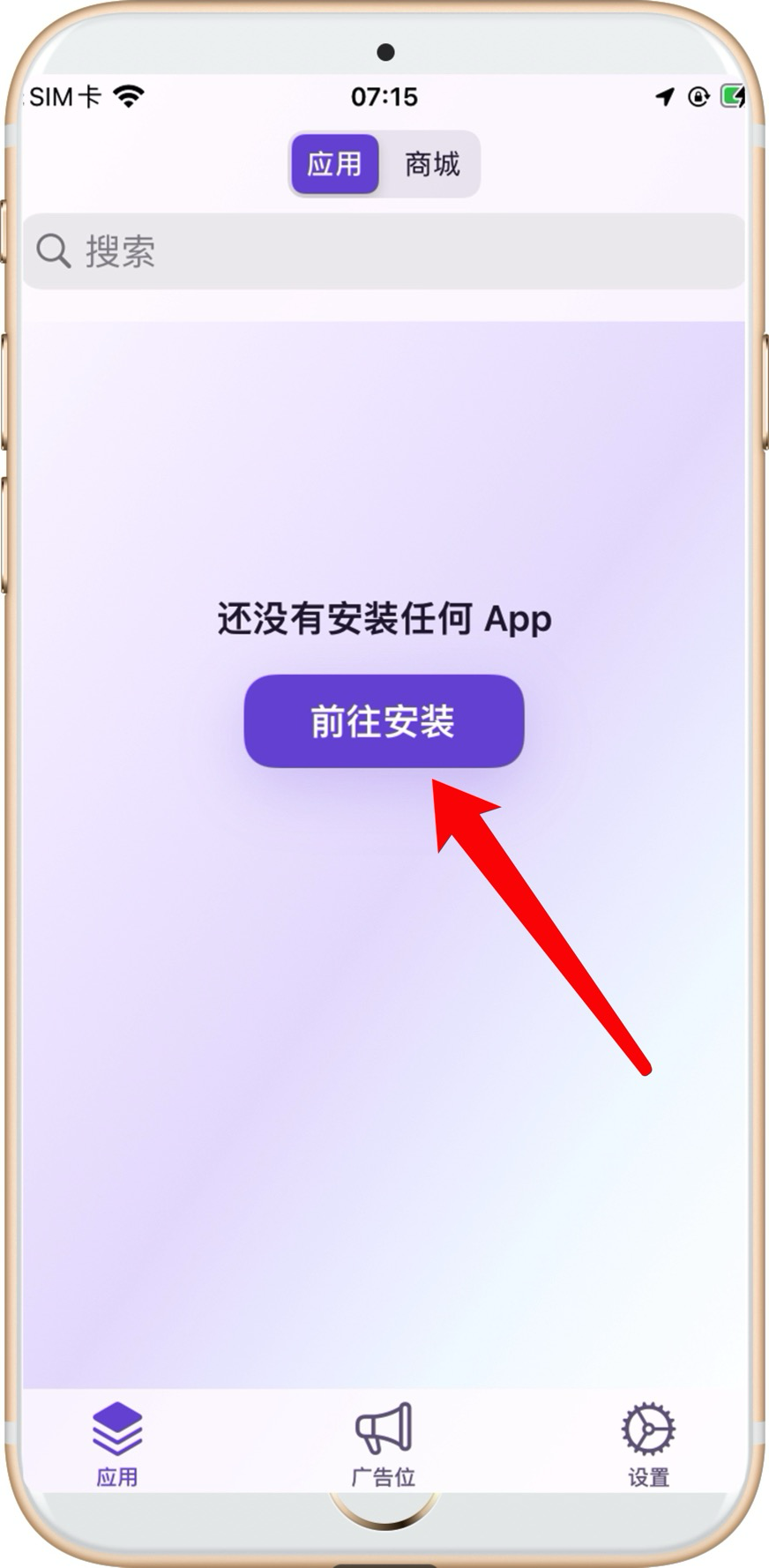
打开 “Free自由签 Pro”,开始安装我们的自动化App
通过这个应用就可以安装任意应用,永久不掉签了。首次打开,会有10秒左右的初始化安装流程。完毕后, 直接去商城安装我们的两个自动化App即可 全部完成后,桌面上就会出现 As(Free)、WDA(Free)应用了,不会再掉签了,可永久使用
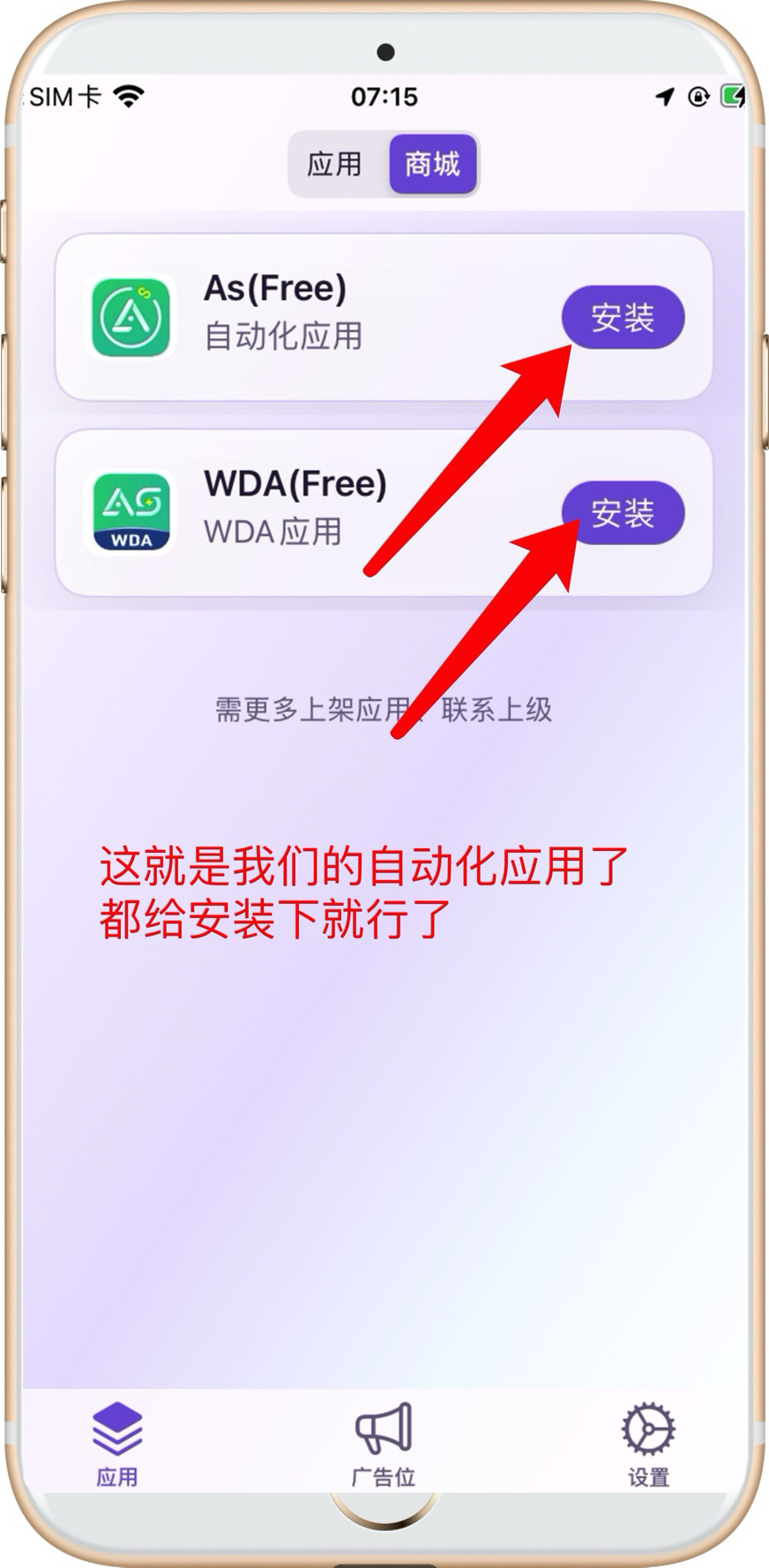
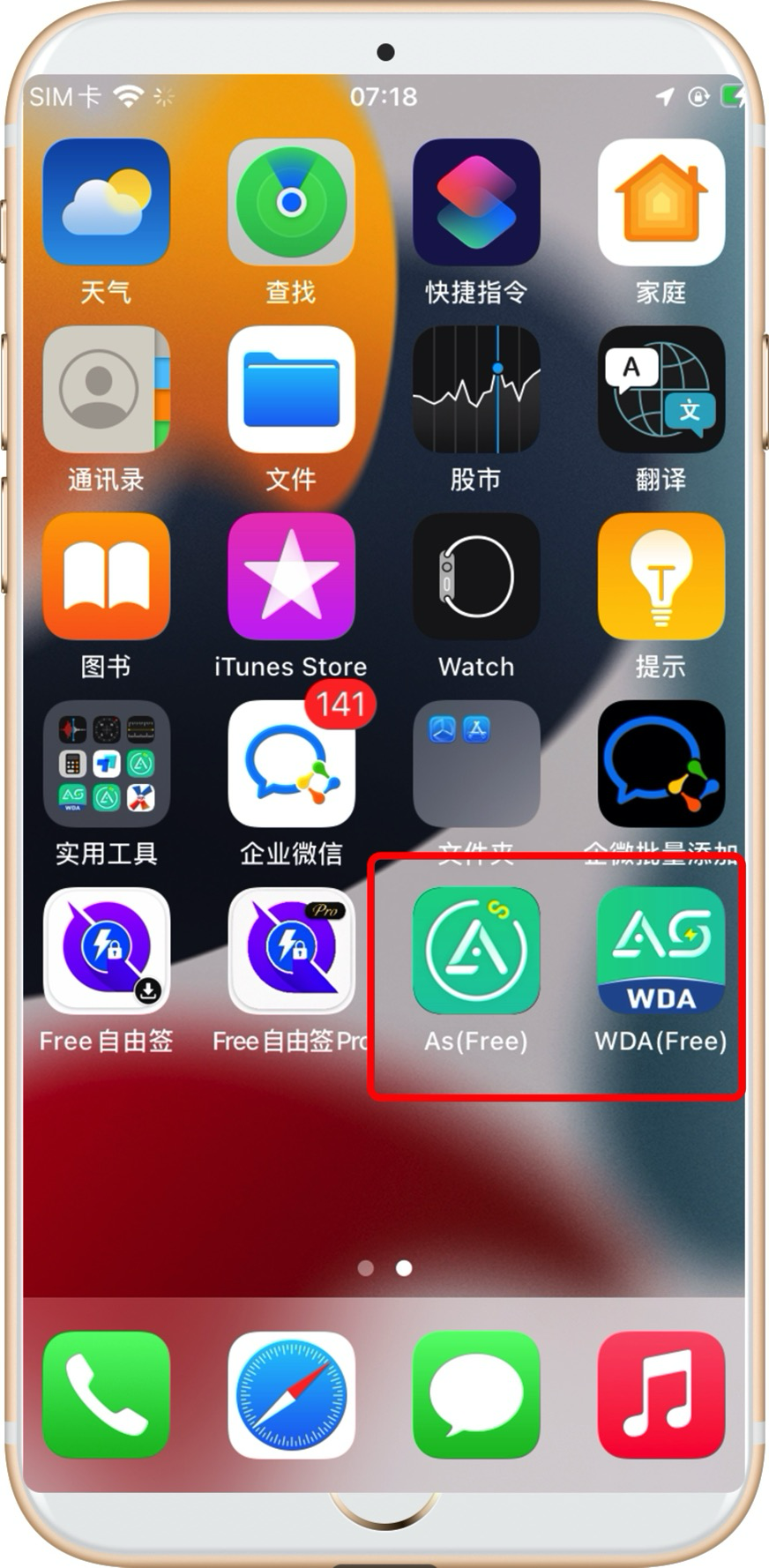
⚠️ 注意,最后如果出现主程序打开,搜索18581搜不出来的,提示网络不行的,按以下步骤操作
在自由签Pro - 商店中,安装 修复联网 App (找不到App的,重启下自由签Pro就行) 好,去桌面,打开“修复联网”App,找到主程序,点击即可修复成功。 然后 重启主程序 即可使用
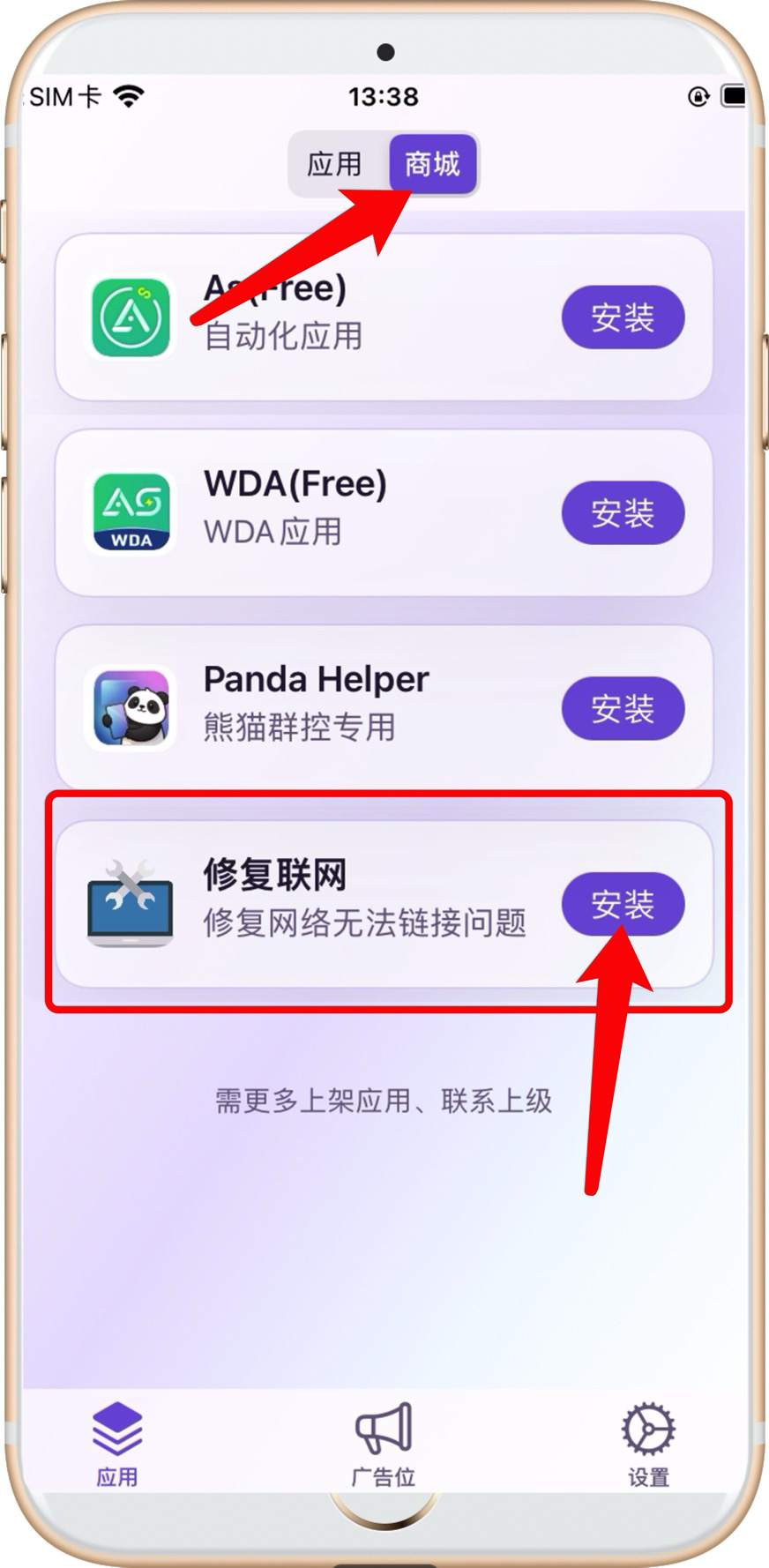
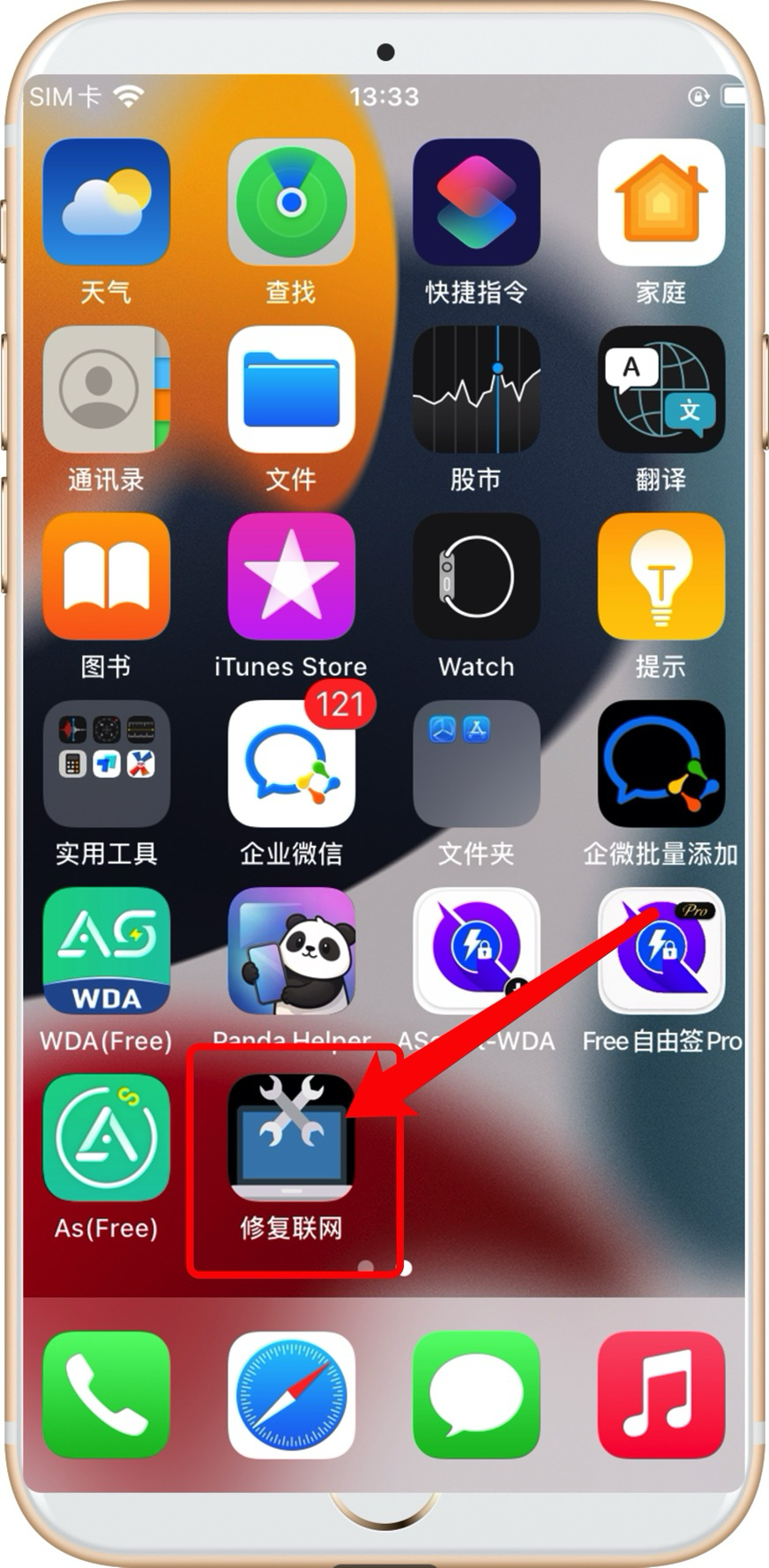
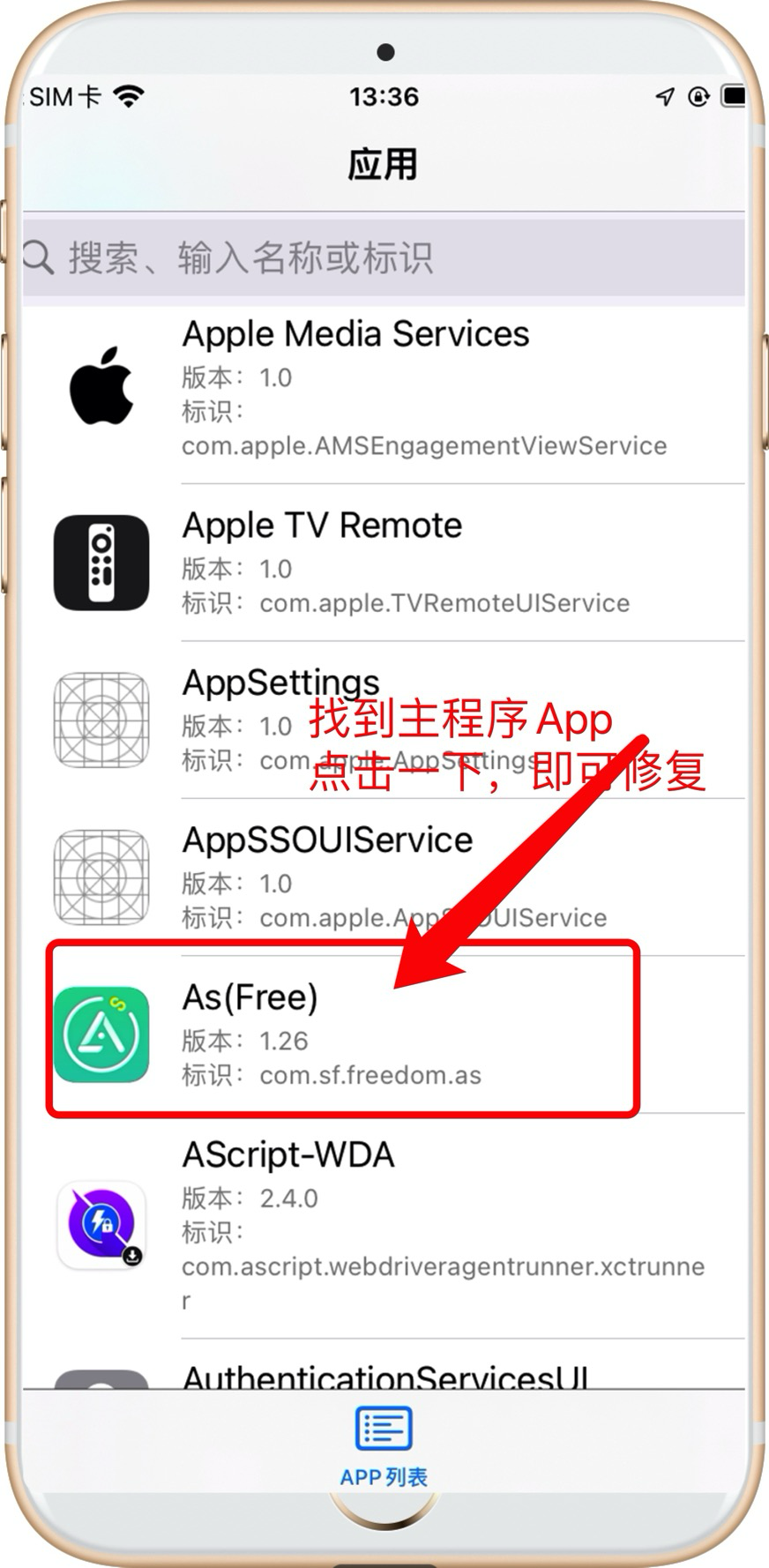
如果该种修复网络方式点击后,崩溃的,请尝试下面这种
网络修复方式2
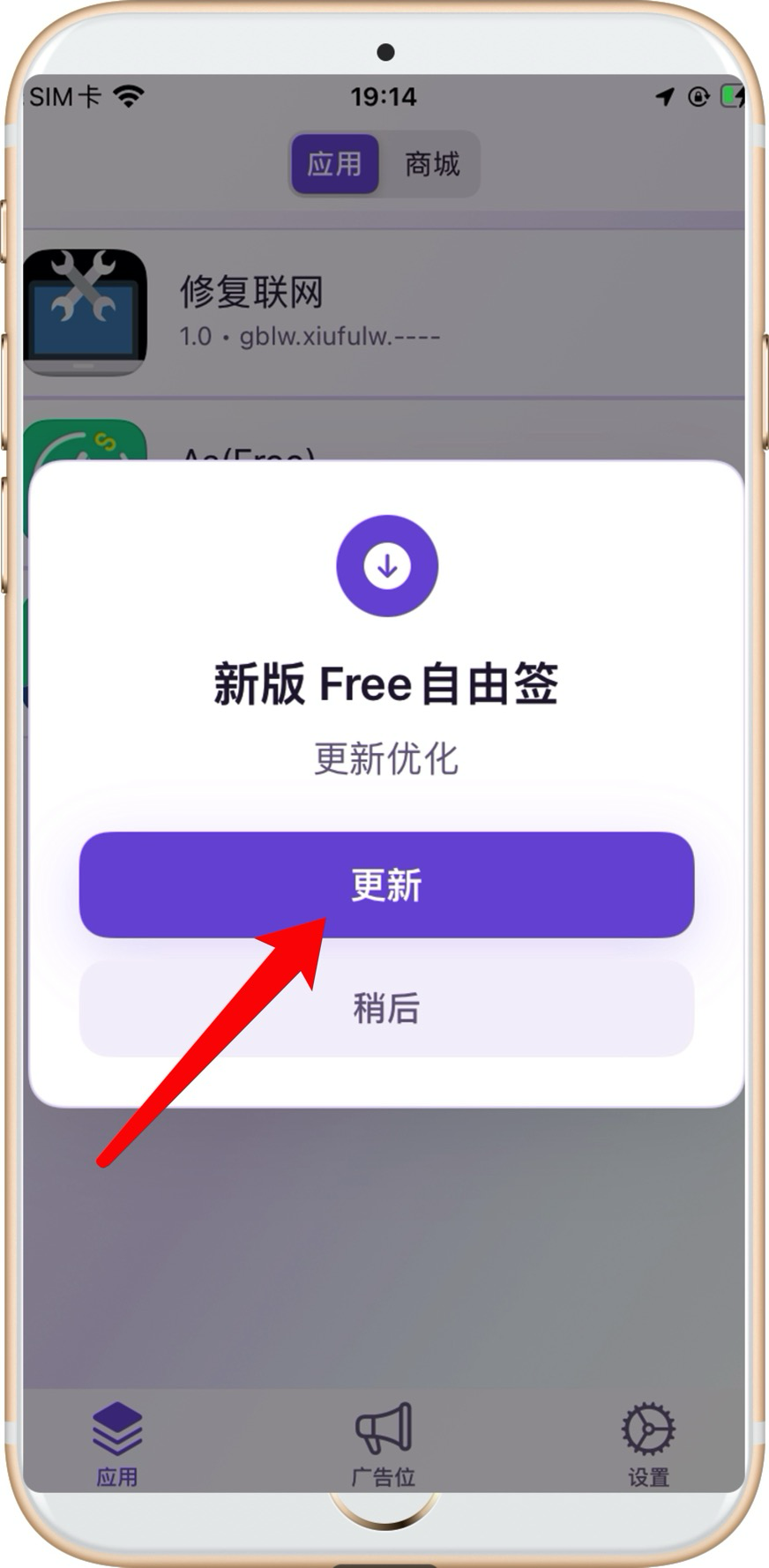
- 重启 Free自由签 App,升级至最新版。(旧版本会有弹窗通知,新版不用管)
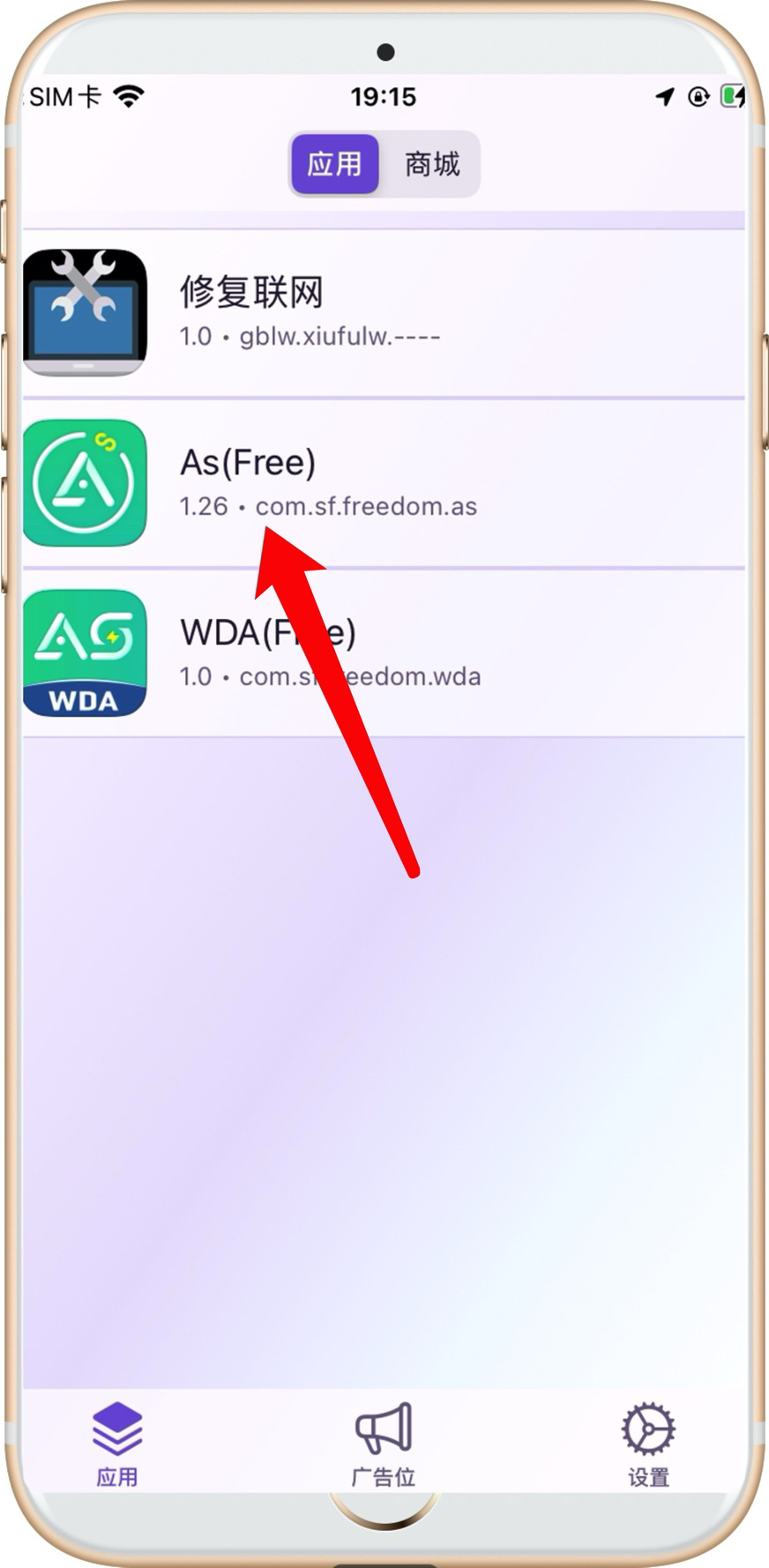
- 重新进来后,直接点击 As(Free)
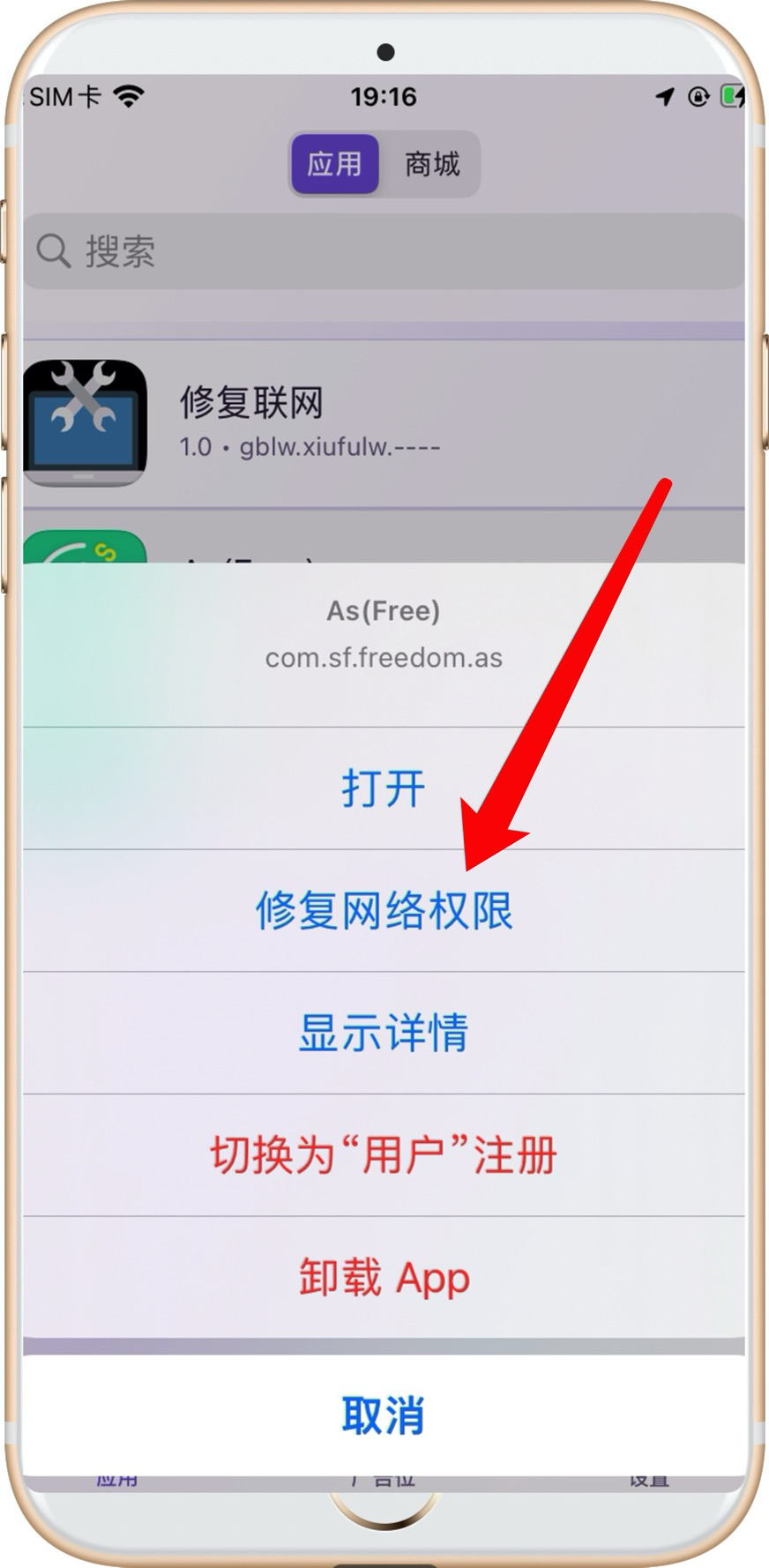
- 选择 “修复网络权限”,等待5-10秒后即可成功。
其他可能出现的问题
✅ 电脑版永久签 提示无法连接设备,如图当出现该提示时
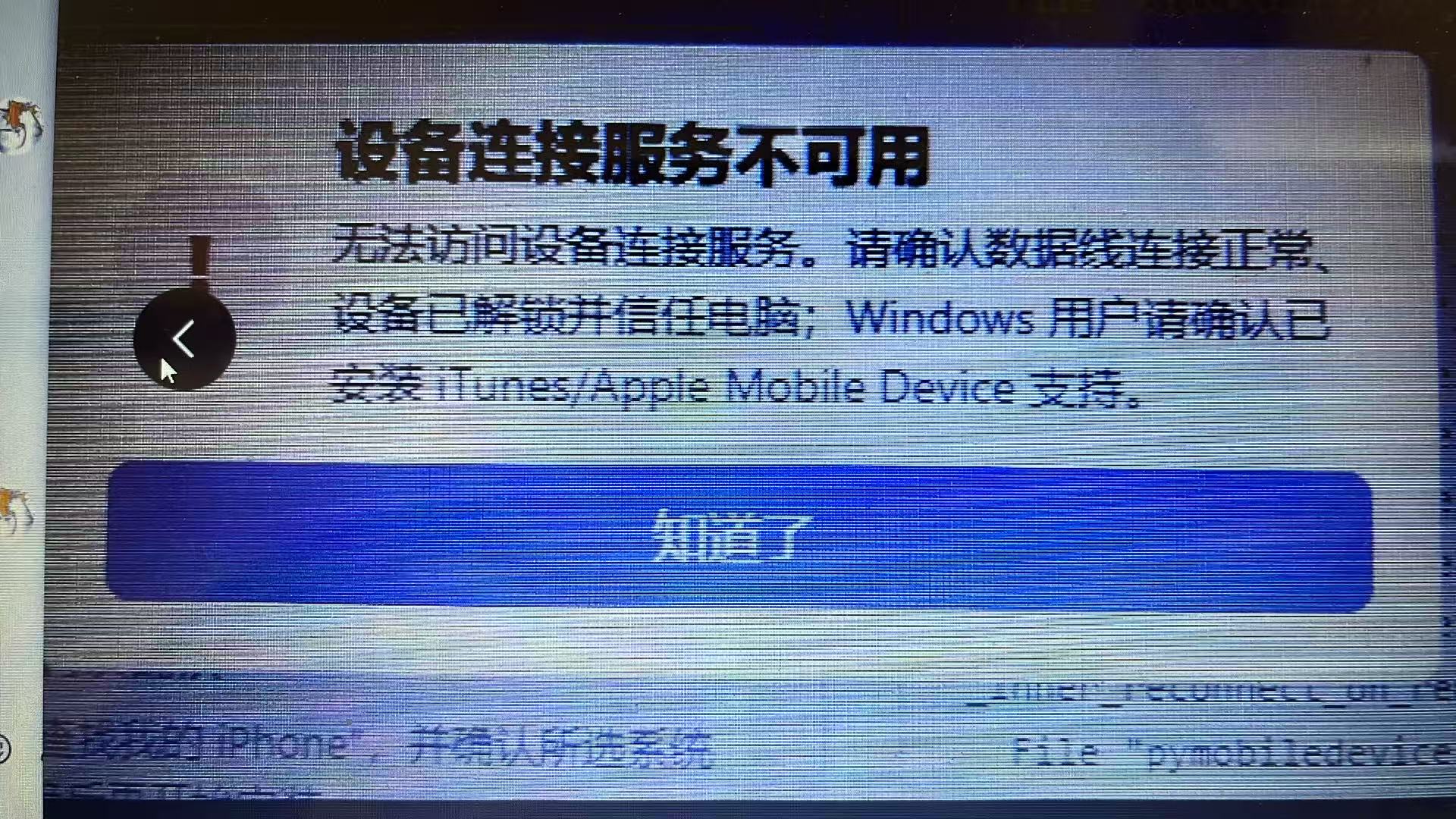
这是因为没有成功连接上电脑,解决方案 打开电脑上的爱思助手,确保能够在爱思助手里正常显示出手机
- 如果是线的问题/没有信任的问题,爱思助手会进行提醒。
- 如果是缺失对应的依赖的话,爱思会帮忙进行安装。 当爱思有成功显示出设备后,回到这里来,点击 知道了,再点一次 激活。
其他一些异常情况
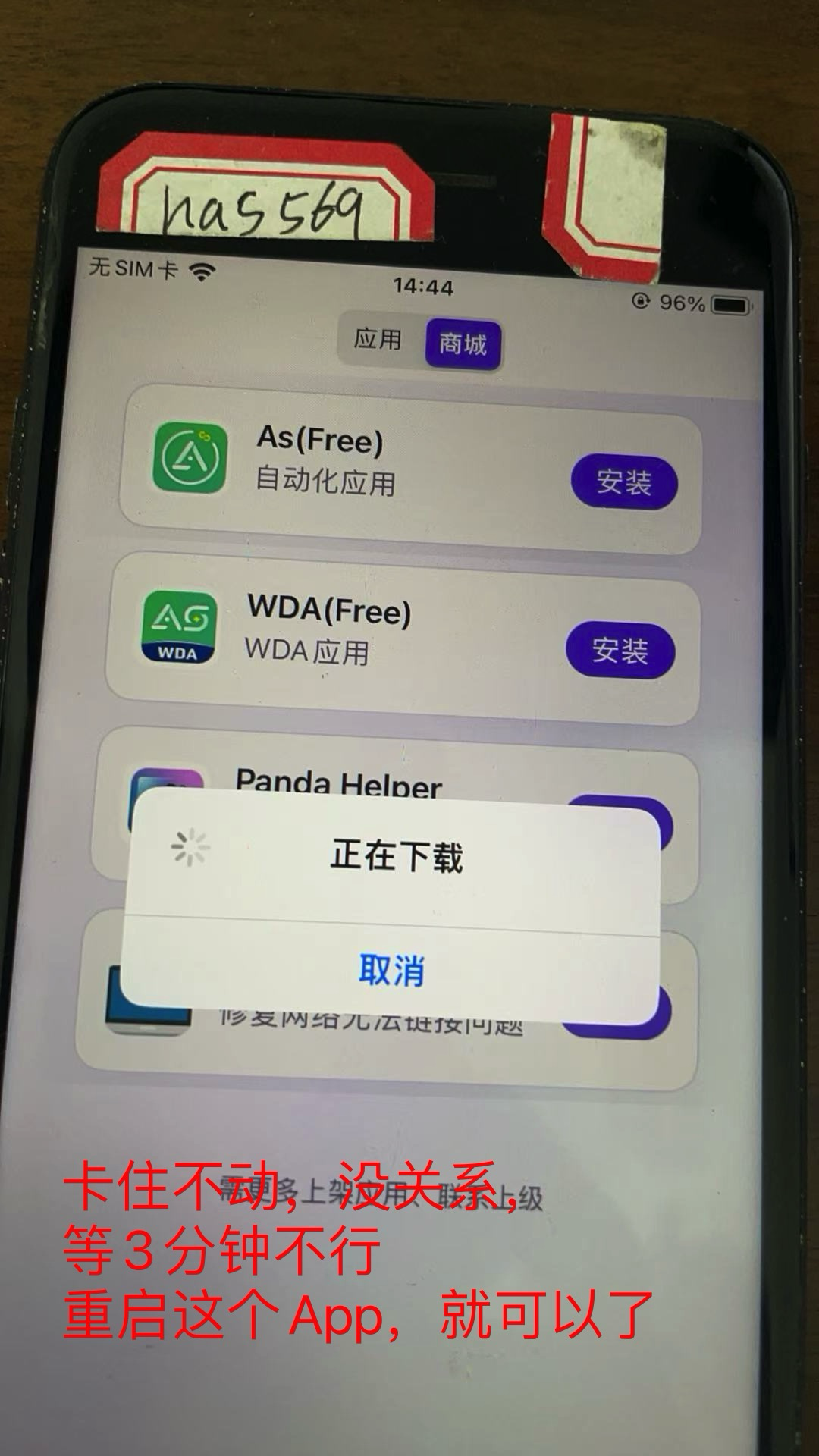
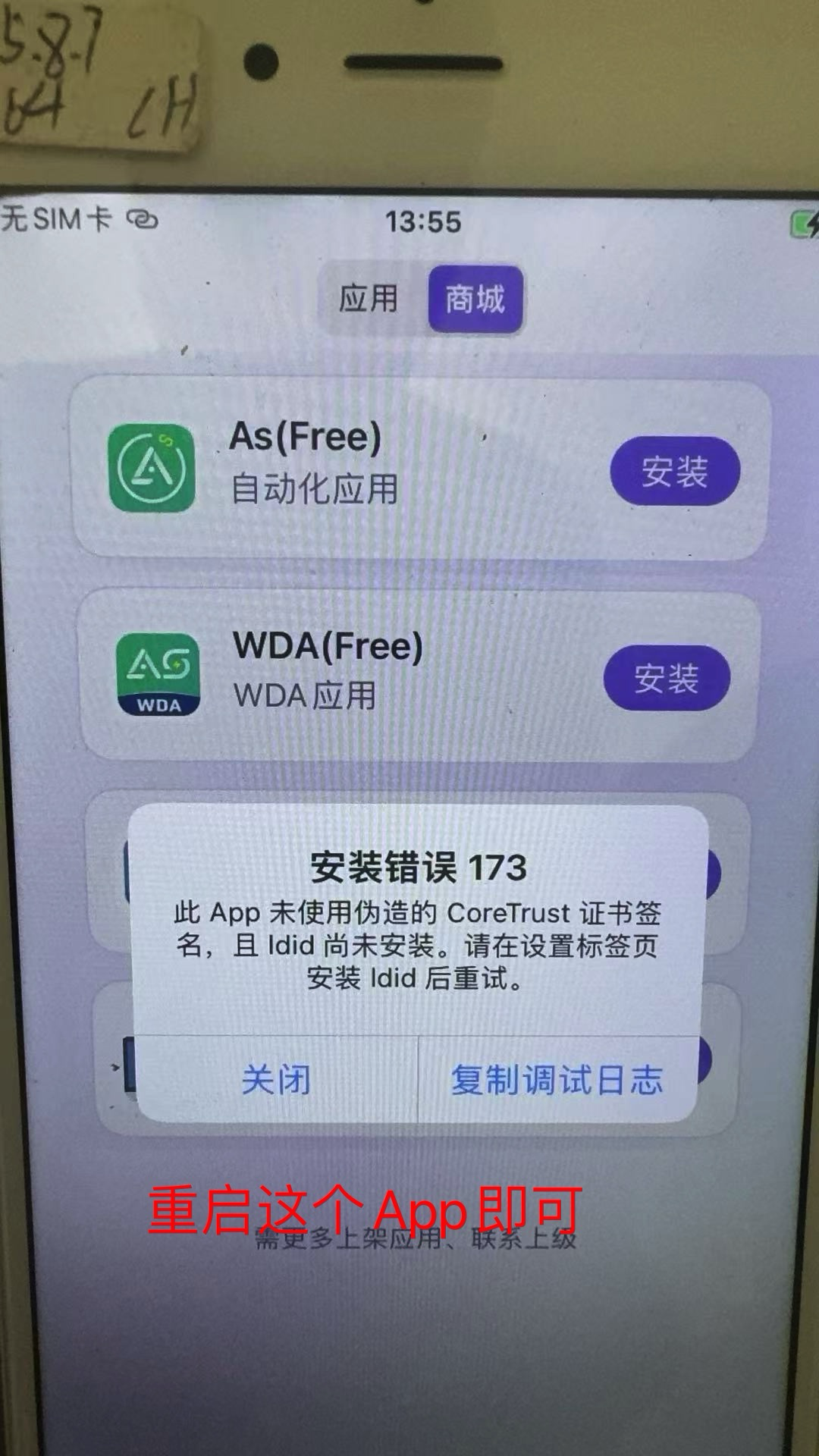
其他几个注意点
- 打开Free自由签Pro后,安装如果卡在ldid进度不动,关闭App,切换网络后,打开App继续尝试
- 使用过程中尽量关闭系统更新,避免苹果日后更新封堵系统